

App de KuikCode para Zapier
Envía escaneos y contactos de formularios de KuikPage a miles de apps, y crea KuikCodes o cambia su destino desde una hoja de cálculo, una tienda o un CRM, con la app de KuikCode para Zapier.
La app de KuikCode para Zapier conecta tu espacio de trabajo con las apps que ya usas, sin programar. Un contacto nuevo en una KuikPage puede llegar a tu CRM, un escaneo puede publicarse en un canal de Slack y un producto nuevo de tu tienda puede tener su propio KuikCode, con el PNG guardado en Google Drive.
| Dónde | Zapier: busca KuikCode cuando elijas una app, o abre KuikCode en Zapier |
| Plan | PRO y superiores |
| Inicio de sesión | Una vez, con tu cuenta de KuikCode; elige el espacio de trabajo que puede usar Zapier |
Conecta tu espacio de trabajo
- En un Zap, elige KuikCode como app y escoge un disparador o una acción.
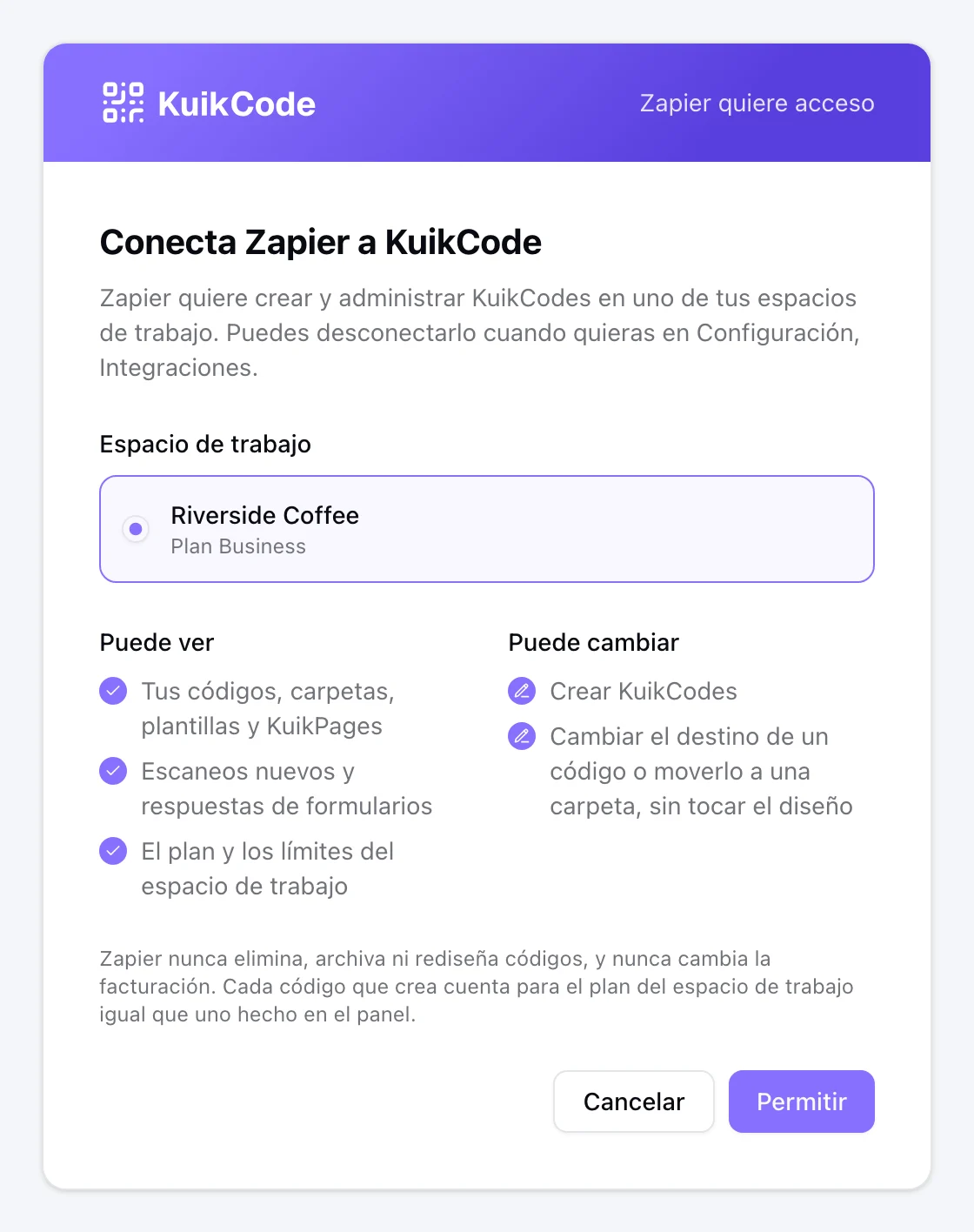
- Zapier te pide iniciar sesión en KuikCode. Elige el espacio de trabajo, revisa lo que puede hacer Zapier y haz clic en Permitir. Solo los propietarios y administradores del espacio de trabajo pueden conectar Zapier, y el espacio de trabajo tiene que estar en PRO o en un plan superior.
- De vuelta en Zapier, la conexión lleva el nombre de tu espacio de trabajo. Cada Zap que crees con ella actúa en ese espacio de trabajo.
Disparadores
| Disparador | Se activa cuando | Puedes limitarlo a |
|---|---|---|
| New Scan | Alguien escanea uno de tus KuikCodes | Un código, o los códigos de una carpeta |
| New Form Submission | Un visitante envía un formulario en una de tus KuikPages | Una KuikPage |
| New QR Code | Se crea un código en el espacio de trabajo, desde el panel, la API, Canva o Zapier | Una carpeta |
Cada escaneo llega con un resumen de una línea, como "Spring menu scanned in London, United Kingdom", listo para un mensaje de Slack o el asunto de un correo. También incluye el nombre y el id del código, la ciudad, la región y el país, el dispositivo, el sistema operativo y el navegador, a dónde se envió el escaneo y un id de visitante que se repite cuando el mismo dispositivo vuelve a escanear. Una respuesta de formulario llega como "Form sent on" más el nombre de la página, con las respuestas identificadas por las etiquetas de tus campos, así que Nombre y Correo pasan directo a un CRM.
Zapier busca escaneos, respuestas y códigos nuevos según su propio calendario, desde cada minuto hasta cada 15 minutos, según tu plan de Zapier. Cada elemento llega a tu Zap una sola vez.
Acciones
| Acción | Qué hace |
|---|---|
| Create QR Code | Crea un código dinámico que abre un sitio web o una de tus KuikPages. Elige una plantilla de diseño, una carpeta y etiquetas. El paso devuelve el link de escaneo del código y su diseño como archivo PNG para el siguiente paso |
| Update Destination | Apunta un código impreso a un lugar nuevo: otro sitio web o una KuikPage. El diseño no cambia |
| Move QR Code to Folder | Guarda un código en una carpeta; deja la carpeta vacía para sacarlo de todas las carpetas |
Find QR Code busca tus códigos por nombre. Activa Find or Create en un Zap y creará el código cuando no haya coincidencias, así que una fila de una hoja de cálculo que se ejecuta dos veces no genera dos códigos.
Los códigos creados desde Zapier cuentan para tu plan como cualquier otro y aparecen en el panel, donde puedes cambiar su diseño, configurar reglas inteligentes o descargar otros formatos.
Zaps para empezar
- Contactos a tu CRM. New Form Submission en la KuikPage de tu evento, y luego crea un contacto en HubSpot, Salesforce o una hoja de Google Sheets con las respuestas Nombre y Correo.
- Un código para cada producto. Una fila nueva en Google Sheets (o un producto nuevo en Shopify), luego Find or Create QR Code con la página del producto como destino, y luego sube el PNG a Google Drive.
- Escaneos en Slack. New Scan en la carpeta de tu feria, y luego publica el nombre del código y la ciudad en el canal de tu equipo.
- Cambia el destino cuando termina una campaña. Una fecha en Google Calendar, o una fila marcada como terminada en Airtable, y luego Update Destination a la página de la siguiente campaña.
Lo que Zapier no puede hacer
Zapier puede leer tus códigos, carpetas, plantillas, KuikPages, escaneos y respuestas de formularios, crear códigos y cambiar el destino o la carpeta de un código. No puede eliminar ni archivar códigos, cambiar su diseño, nombre o etiquetas, configurar webhooks o códigos de acceso, ni tocar la facturación. KuikCode aplica este límite; no solo se muestra en la pantalla de consentimiento.
Desconectar
Cada conexión de Zapier aparece en Configuración, Integraciones en el panel, con una etiqueta de Zapier. Desconectar termina el acceso de Zapier en su siguiente solicitud; los Zaps que la usan se detienen hasta que vuelvas a conectarla. Los códigos que creó Zapier se conservan.
Cómo funciona por dentro
La app usa la misma API REST que todas las integraciones, a través del servidor OAuth que también da servicio al servidor MCP y a la app de Canva. La conexión es una clave de API oculta, limitada al espacio de trabajo que autorizaste.
App de KuikCode para Canva
Agrega KuikCodes diseñados y editables a un diseño de Canva desde un panel dentro de Canva, guardados en tu espacio de trabajo como cualquier otro código.
Make, n8n y automatizaciones personalizadas
Automatiza con webhooks como disparadores y la API como acciones. Para Zapier, usa la app de KuikCode.