

Crear un KuikLink
Acorta una dirección web, ponle nombre, organízala y compártela.
Crea un link corto desde la lista de KuikLinks o desde el botón Crear de la barra lateral.
Empieza un link
Abre Recursos, KuikLinks y haz clic en Crear KuikLink, o usa el botón + de la barra lateral y elige KuikLink. Para uno rápido, pega una dirección en el campo de la lista para acortar una URL larga y haz clic en Acortar.
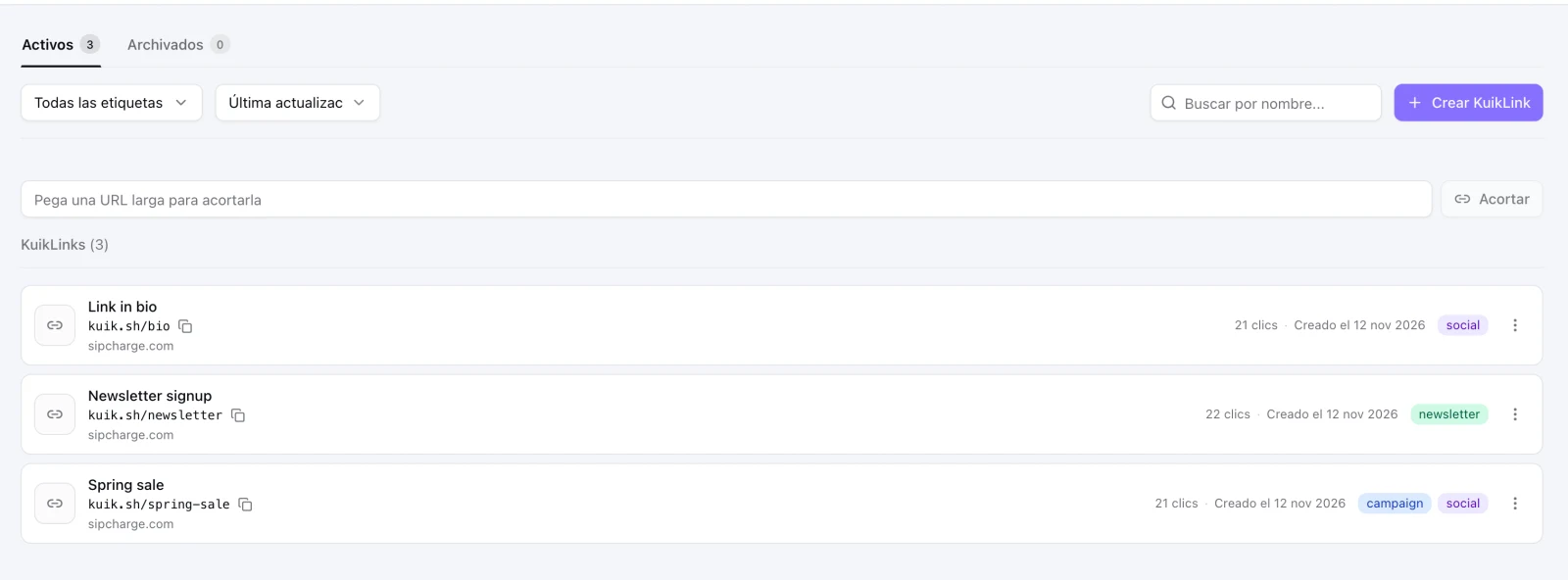
Agrega el destino
En Destino, elige Sitio web y pega en URL de destino la dirección web que el link debe abrir. KuikCode la revisa y muestra que está revisada cuando todo está bien. Para enviar a las personas a páginas distintas, elige Smart Rules o un A/B Test; Cambiar vuelve a mostrar las tarjetas. El link toma su nombre del título de la página, a menos que lo nombres tú con el lápiz de arriba.
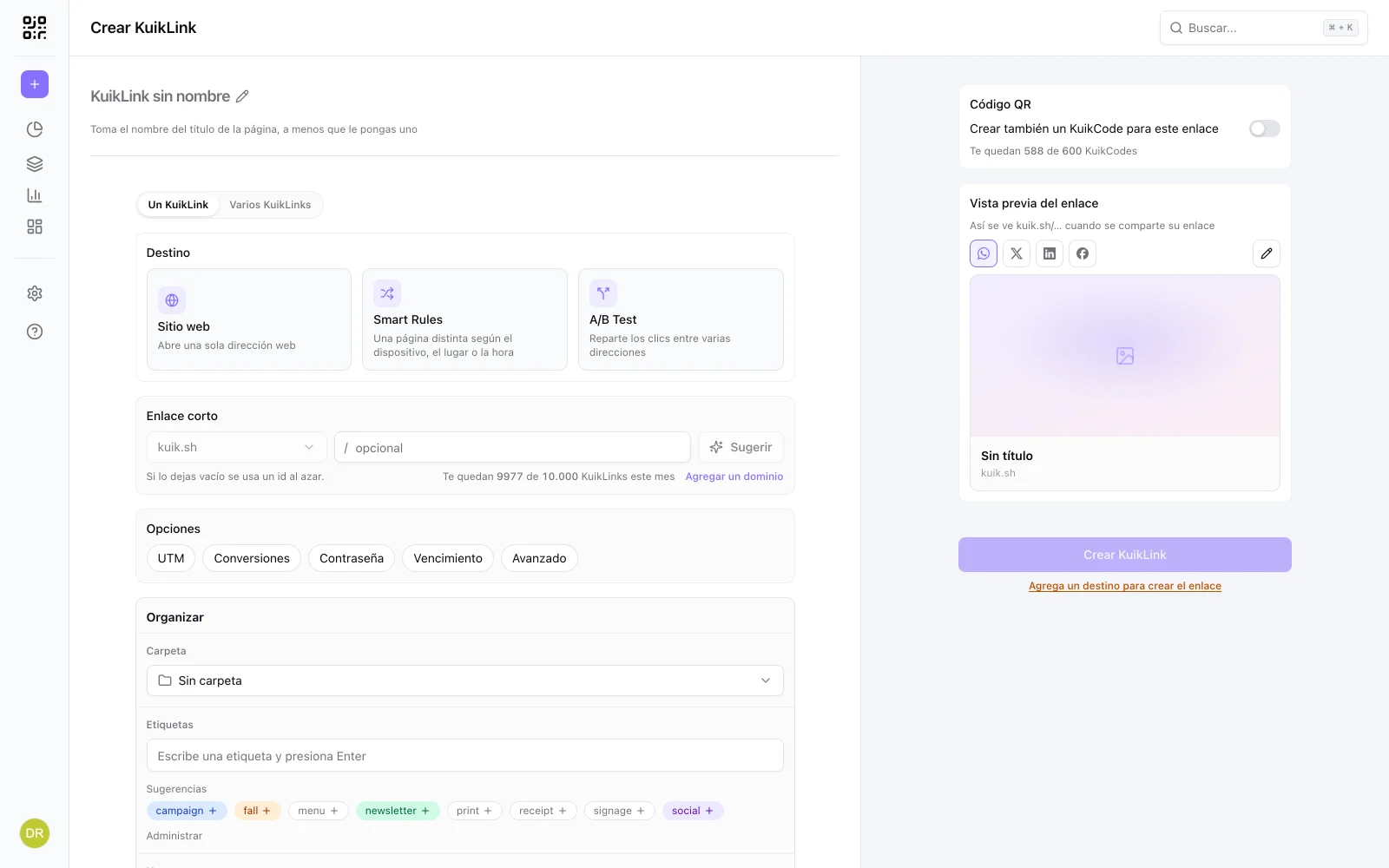
Organízalo
En Organizar, elige una Carpeta, agrega Etiquetas y escribe una Nota que solo ve tu equipo. Las etiquetas que ya usaste aparecen como sugerencias rápidas, con los colores que les diste en Recursos, Etiquetas.
Crea y comparte
Haz clic en Crear KuikLink. Un diálogo muestra el link corto con un botón para copiarlo. Activa la opción de crear también un KuikCode para este link antes de crearlo si además quieres un código QR.
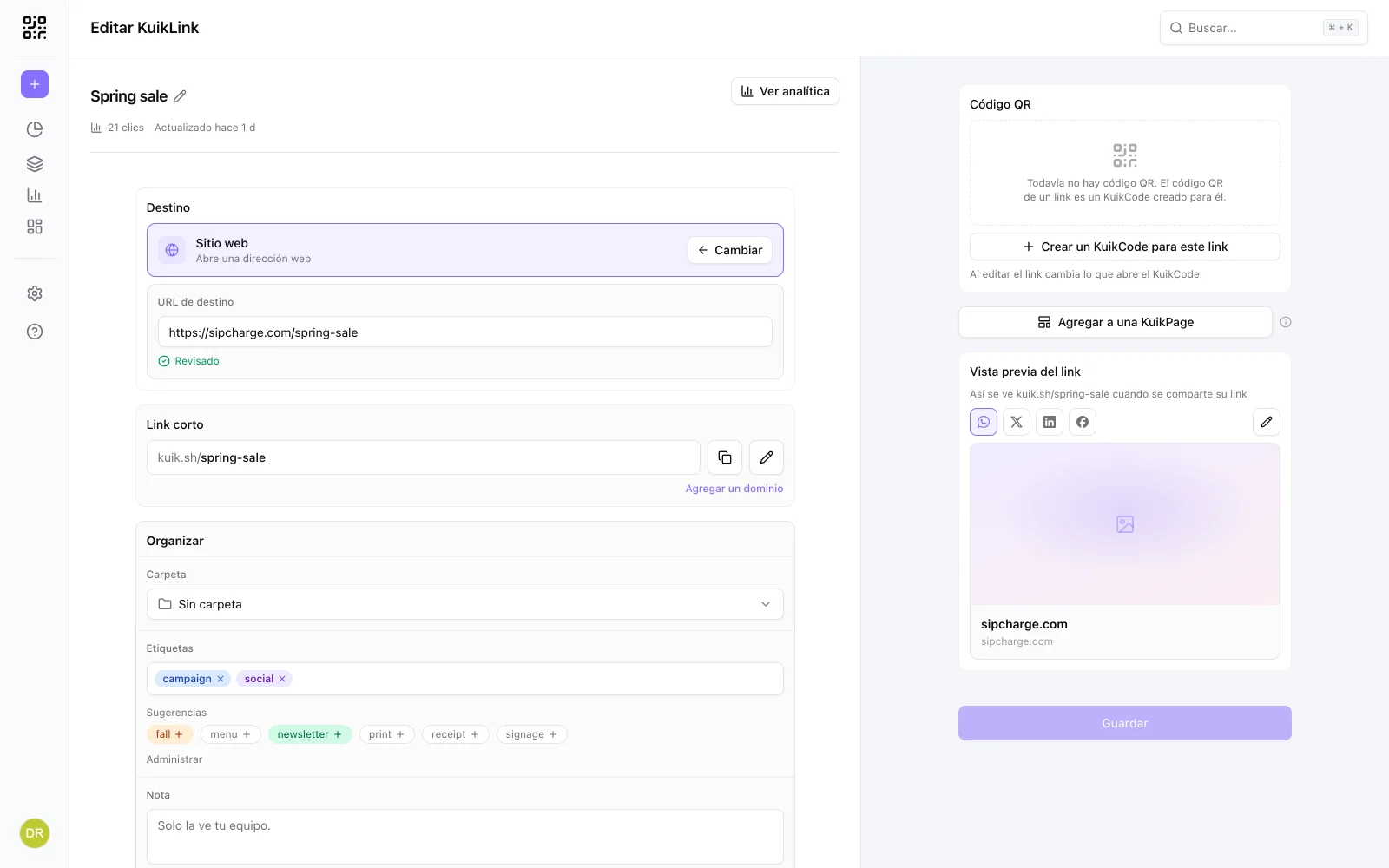
Editar un link
Haz clic en un link de la lista para abrirlo. Cambia el destino, las opciones o las etiquetas y haz clic en Guardar; el mismo link corto abre el destino nuevo en menos de un minuto. El botón de analítica abre los números del link.
En Link corto, el botón de copiar copia la dirección y el lápiz te deja cambiarla. Consulta Cambiar un final.
Agregar un link a una KuikPage
Pon un link guardado en una de tus KuikPages como botón, sin abrir el editor de la página. Abre el link, haz clic en Agregar a una KuikPage debajo de su KuikCode y elige una página.
- El botón usa el nombre del link como texto y abre el link corto, así que cada toque cuenta como un clic y el botón sigue al link cuando cambias su destino.
- Va en el inicio de la página, en su última lista de botones de link si tiene lugar, o en una lista nueva al final.
- Se agrega al borrador de la página. Publica la página para que se vea; el mensaje que aparece al agregarlo tiene un botón que abre la página.
Archivar y eliminar
El menú de cada fila permite archivar y eliminar. Un link archivado deja de abrir y se puede restaurar. Un link eliminado desaparece, y a un link que todavía tiene un KuikCode creado para él primero hay que separarle o eliminarle ese código.