

Crea una KuikPage
Páginas de destino para celulares hechas en KuikCode, alojadas en kuik.page, y el lugar natural al que apunta un código.
Una KuikPage es una página de destino que armas con bloques, alojada en yourname.kuik.page o en tu propio dominio. Es a donde apunta un código cuando no hay una página de un sitio web para esa tarea: un menú, un link en la bio, un evento, un inserto de producto, una invitación de boda, un formulario.
Las KuikPages están incluidas desde el plan Core (una página); PRO tiene cinco y Business veinticinco.
Empieza una
Haz clic en Crear KuikPage en Recursos, KuikPages o en el Resumen.
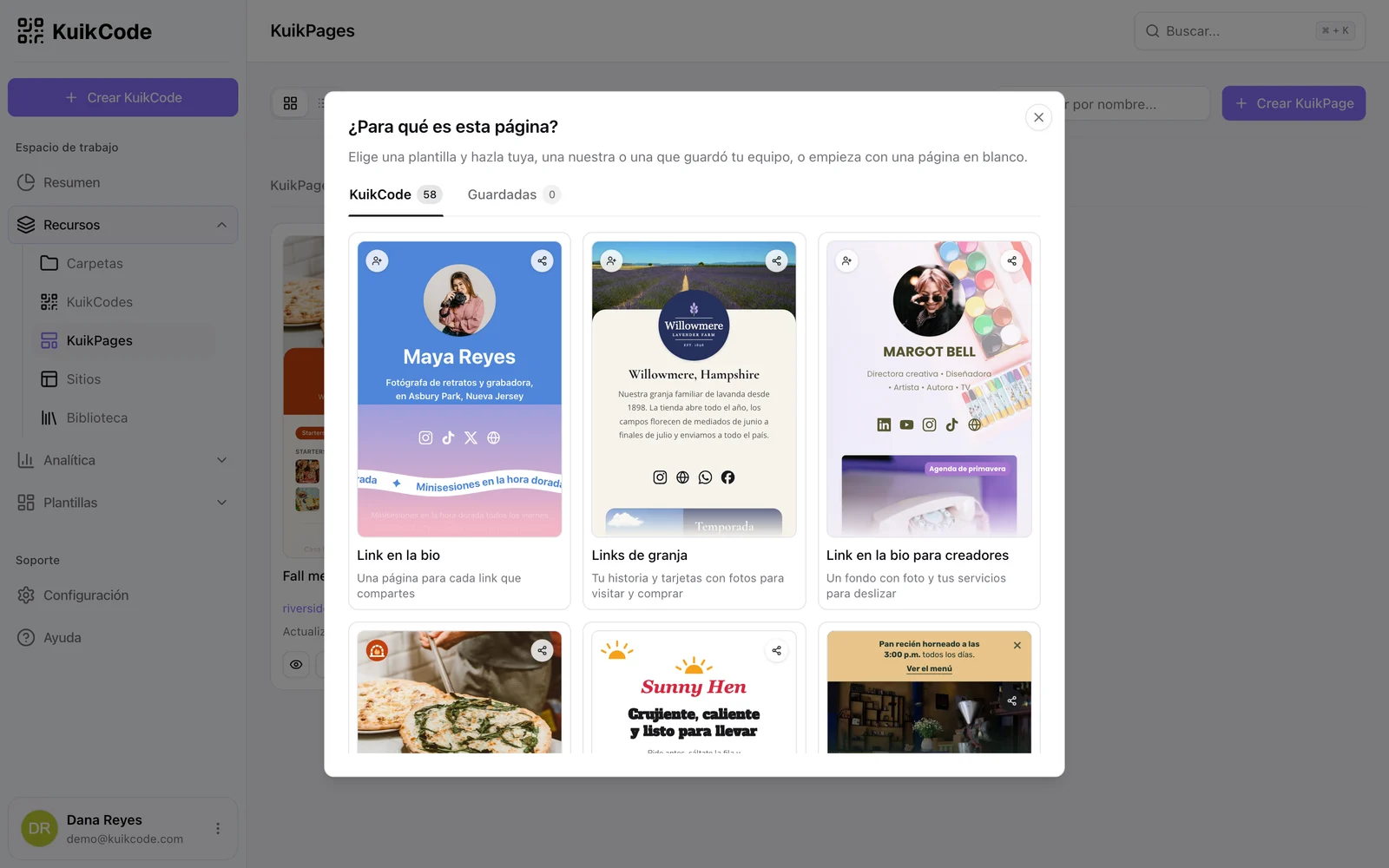
- ¿Para qué es esta página? Elige una plantilla de la pestaña KuikCode, una que tu equipo guardó en Guardadas o una Página en blanco. Las plantillas cubren Creadores (link en la bio, link en la bio para creadores, episodio de podcast, lanzamiento musical, video, suscripción al boletín, lookbook, portafolio, curso en línea, ofertas de creador, creador de cursos, gira de artista), Tiendas y ofertas (promoción, marca de ropa, links de granja, cuidado y garantía, producto, lista de espera de lanzamiento, oferta de tienda, descarga de app, mini tienda, y las de varias páginas participa y gana, florería, taller de cerámica y centro de producto), Comida y locales (menú de restaurante, centro de pedidos, citas, horario de clases, heladería, y la de varias páginas tarjeta de mesa de café), Eventos (evento, día de partido, club de corredores, galería de fotos, invitación de boda, resumen del evento, mercado vintage, y las de varias páginas stand de feria y boda) y Negocios (informe de impacto, tarjeta de presentación, bienvenida al alojamiento, audioguía, identificación de mascota, descarga de archivo, ficha de propiedad, ONG, encuesta de opinión, estamos contratando, transporte de autos, y las de varias páginas agente inmobiliario, estudio de bienestar, caso de estudio y contratista de techos). El filtro Varias páginas muestra solo las plantillas que traen varias páginas con un menú.
- Escribe el Nombre de la página y reserva su Dirección: de tres a treinta letras minúsculas, números y guiones, con la disponibilidad verificada mientras escribes.
Algunas plantillas tienen varias páginas con un menú; la tarjeta dice cuántas, y las páginas por KuikPage de tu plan deciden si puedes usarlas. Las plantillas traen textos y fotos de ejemplo completos, así que una página se ve presentable antes de que la toques, y los eventos tienen fechas en el futuro. Cada plantilla es un punto de partida; agrega y quita bloques con total libertad.
La lista
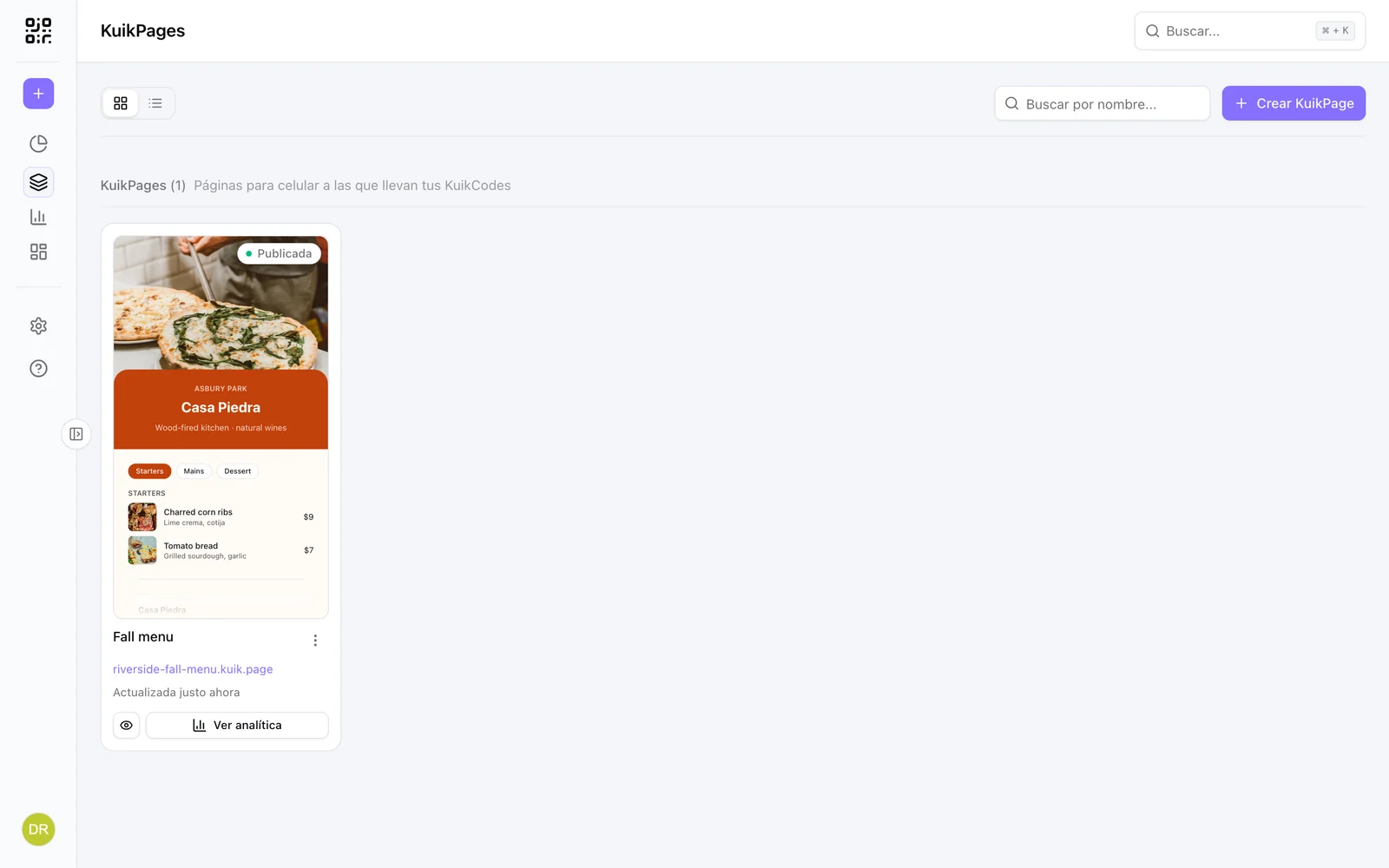
Cada tarjeta muestra la página en vivo, con su estado (Borrador, Publicada, Cambios sin publicar) y su dirección, que funciona como link una vez publicada. El menú de la tarjeta ofrece Editar diseño, Ver analítica, Cambiar nombre, Copiar URL y Eliminar; al eliminar, la página deja de estar en línea, se borra el diseño y se archiva el KuikCode propio de la página, así que un escaneo de ese código muestra que la página ya no está activa. Mientras otro KuikCode activo todavía abra la página, eliminar te pide que primero lo apuntes a otro lugar.
El editor
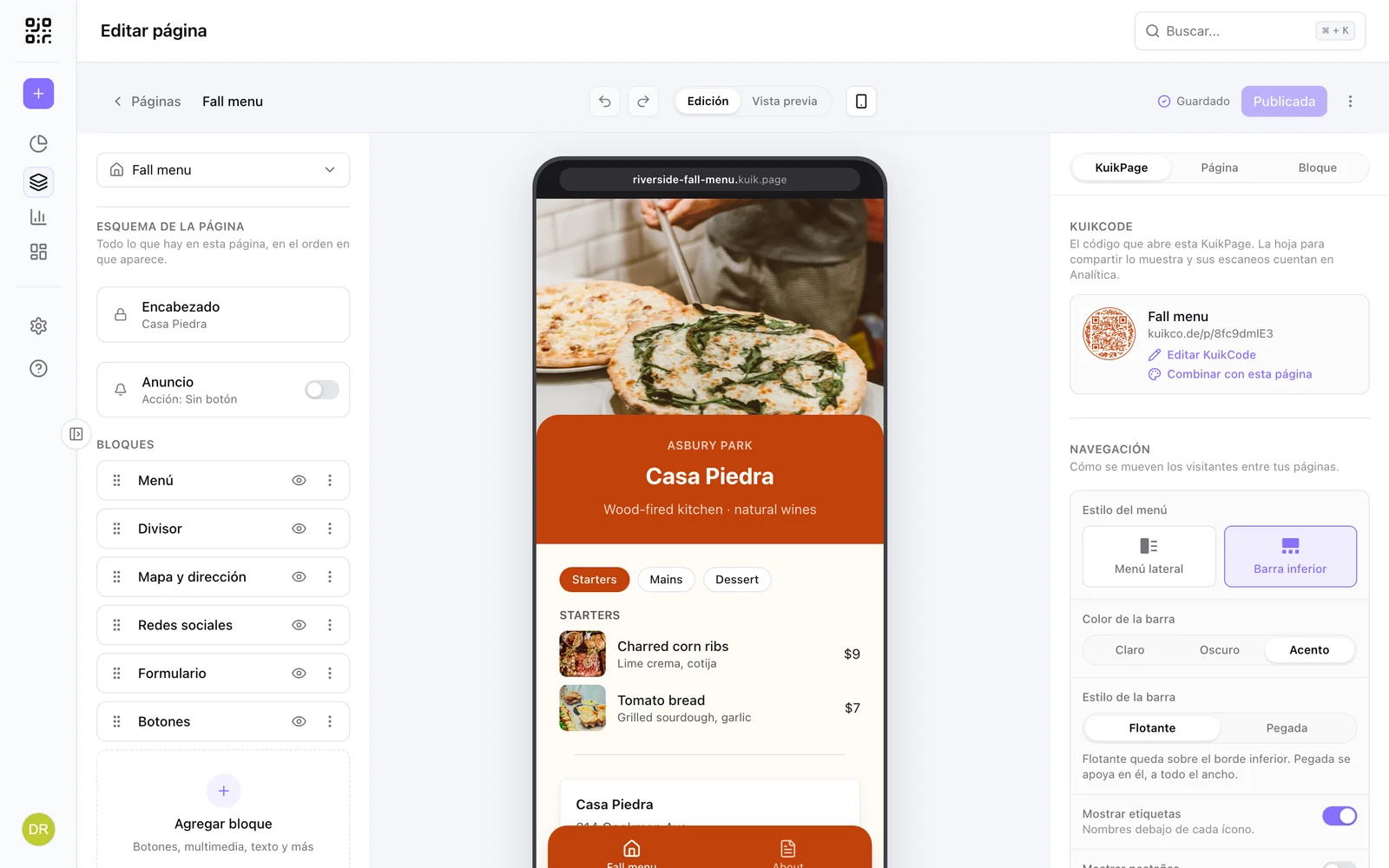
Tres zonas:
- Izquierda: el esquema de la página, en el orden en que aparecen los bloques, con el Encabezado y el interruptor de Anuncio arriba, un control para arrastrar, un botón de visibilidad y un menú en cada bloque, y Agregar bloque al final. Encima, el selector de páginas, cuyo menú también tiene Crear página y Administrar páginas para las KuikPages de varias páginas.
- Centro: un lienzo del tamaño de un celular que muestra la página como la verán los visitantes. Haz clic en un bloque para seleccionarlo; el texto se edita ahí mismo.
- Derecha: el inspector, con un selector de ámbito. KuikPage da estilo a las fuentes, los colores, la forma y la analítica de toda la KuikPage; Página tiene lo que pertenece a la página actual (su color de texto y la vista previa del link); Bloque edita el bloque seleccionado.
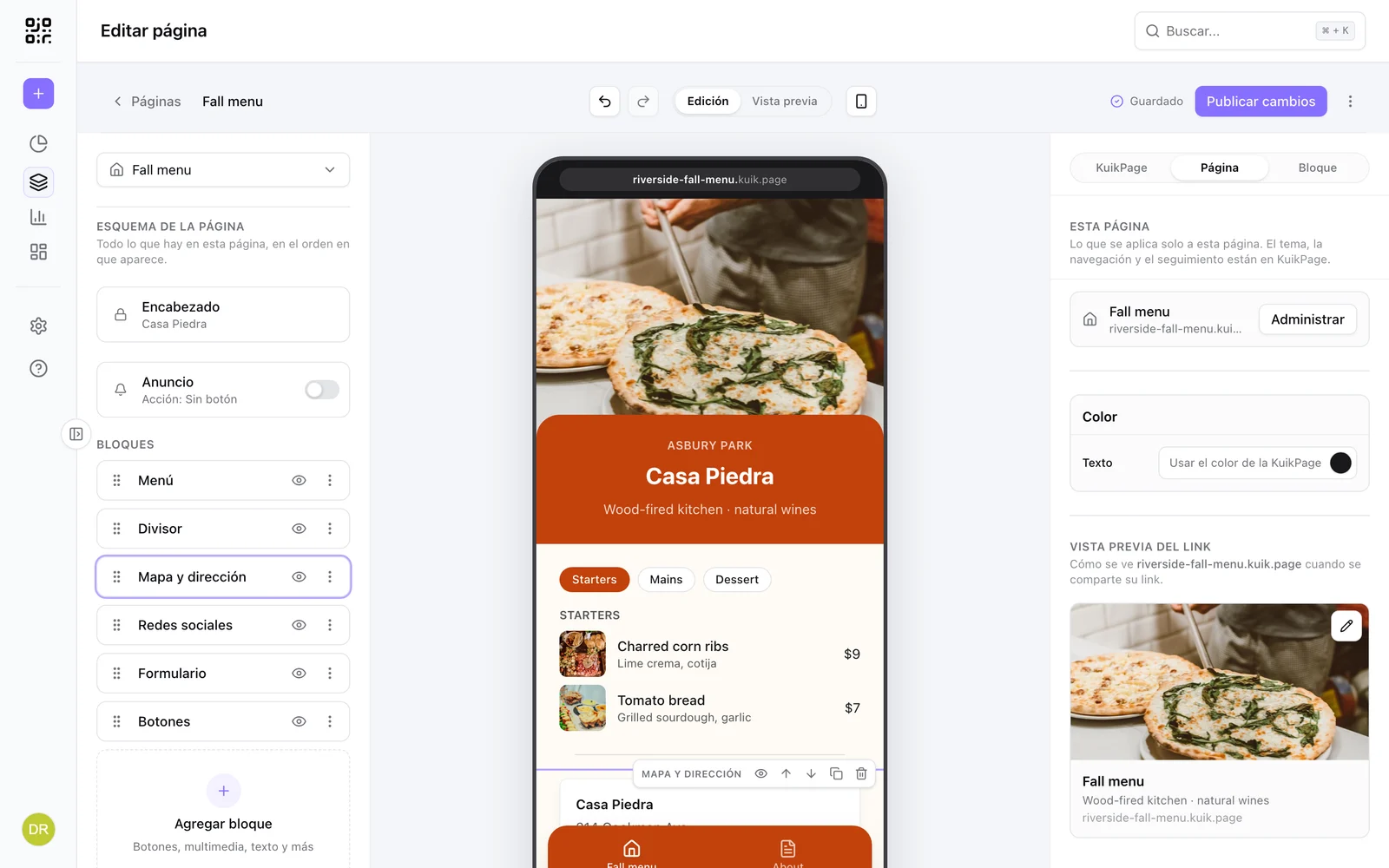
La barra superior tiene deshacer y rehacer, el selector Edición | Vista previa, un ícono de celular para ver la vista previa en tu propio dispositivo, el estado de guardado (Guardando, Guardado), el botón Publicar y un menú con más acciones. Los cambios se guardan solos. Deshacer y rehacer cubren toda la KuikPage: los bloques de cada página, el tema, la navegación y la barra de anuncios, incluso agregar, duplicar o eliminar una página. Si deshaces un cambio hecho en otra página, el editor primero te lleva a esa página.
Más de una página
Una KuikPage puede tener hasta diez páginas (cinco en PRO, diez en Business): una página de inicio y las páginas detrás de ella, cada una con sus propios bloques, y todas comparten una dirección, un tema y una barra de anuncios. Divisiones típicas: menú, nosotros y reservaciones para un restaurante; programa, ponentes y sede para un evento; producto, especificaciones y soporte para un inserto de empaque.
Administrar páginas, al final del selector de páginas, abre el diálogo Páginas. La primera página es la de inicio; arrastra otra hasta arriba para que sea la de inicio. Crear una página agrega una con un nombre; el nombre se convierte en el slug de la dirección, así que "About" se sirve en /about. Cada página se puede renombrar, recibir un ícono y reordenar desde el menú de su fila.
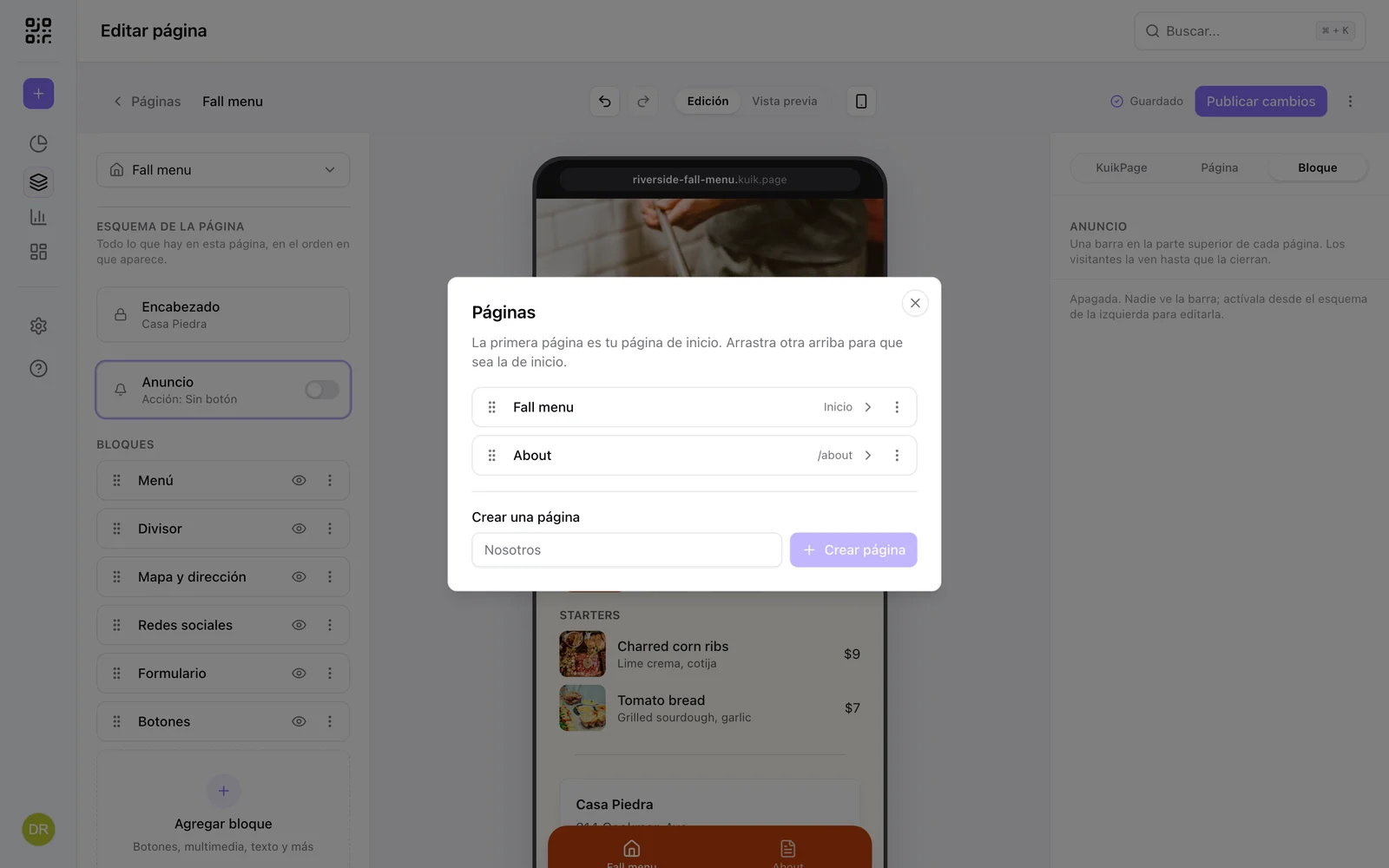
El selector de páginas sobre el esquema (Página: Fall menu) cambia el editor de una página a otra. Los bloques pertenecen a la página en la que están; cada página tiene su propio Encabezado.
El menú
Cuando existe una segunda página, aparece un panel Navegación en el ámbito KuikPage, con dos opciones de Estilo del menú y un interruptor Mostrar pestañas:
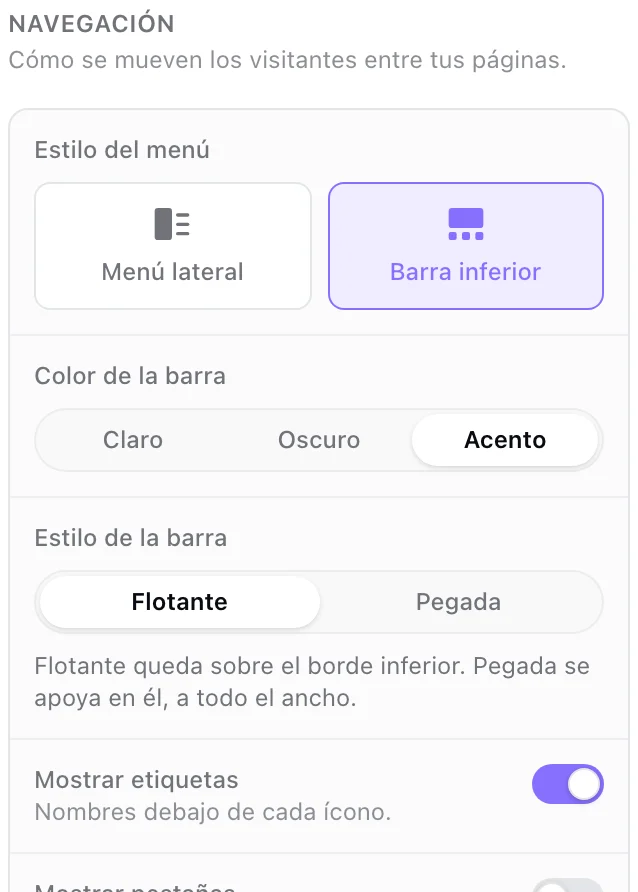
- Menú lateral: un botón de menú en el encabezado abre un cajón con la lista de páginas, el patrón de un sitio web.
- Barra inferior: una barra de pestañas fija en la parte inferior de la pantalla con un ícono por página, el patrón de una app. Tiene un Color de la barra (Claro, Oscuro o Acento), un Estilo de la barra (Flotante, la píldora que flota sobre el borde inferior, o Pegada, a todo lo ancho contra él) y un interruptor Mostrar etiquetas para los nombres debajo de los íconos. La barra admite hasta cinco páginas.
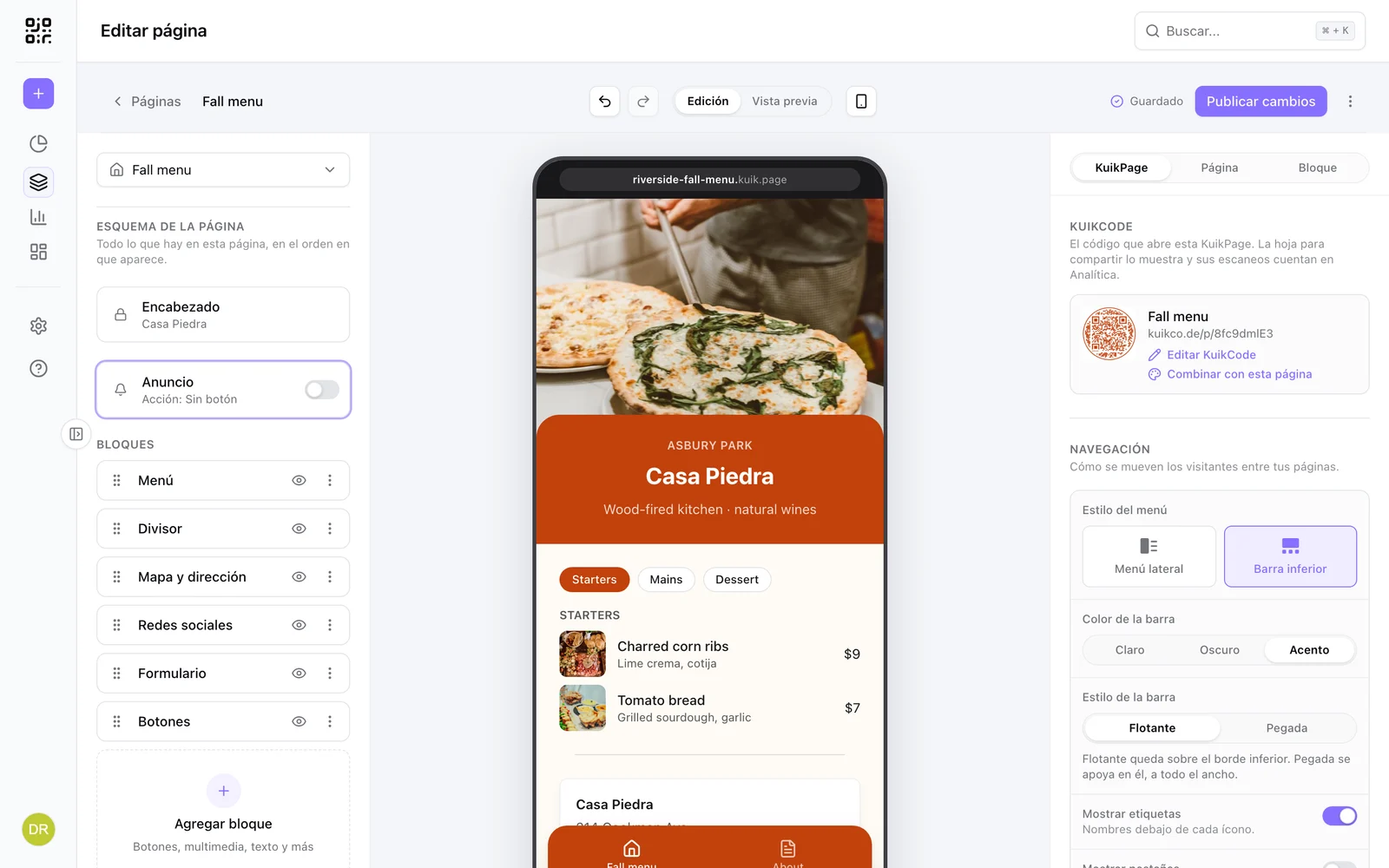
Mostrar pestañas agrega una fila de botones redondeados justo debajo del encabezado en cada página, junto al menú que hayas elegido, uno por página, con la página actual resaltada en tu color de acento. Cada botón es un link a la dirección propia de esa página, así que se puede compartir y encontrar en buscadores. Cuando los nombres no caben, la fila se desplaza hacia los lados y empieza en la página actual.
Los botones del tipo Link a una página también saltan entre páginas, así que un botón "Ver el menú" en la página About está a un toque.
Dirección y dominios
Cada KuikPage se sirve en su dirección de kuik.page en cuanto se publica. Los espacios de trabajo PRO y Business pueden servir una página en su propio nombre de host, conectado en Configuración, Dominios con Se usa para en KuikPages y sitios; no se imprime nada, así que se puede cambiar después. Consulta Links de escaneo con tu marca para los pasos de DNS.
Apunta un código a ella
En el editor de KuikCode, elige el destino KuikPage y selecciona la página. El código sigue la dirección de la página, dominio propio incluido. Desde un destino PDF, el editor también puede crear en un solo paso una página de portada para el archivo.
Reglas inteligentes, geolocalización y geocercas
Un código impreso, muchos destinos. Dirige un escaneo según la hora, la fecha, el día, el país, el idioma, el sistema operativo, la distancia a un lugar o las veces que se ha escaneado el código.
Bloques
Cada bloque que puedes agregar a una KuikPage, qué hace y sus opciones principales.