

Vista previa, publicación y compartir
Borradores, vistas previas en un celular de verdad, el flujo de publicación, las vistas previas del link y la analítica de la propia página.
Vista previa
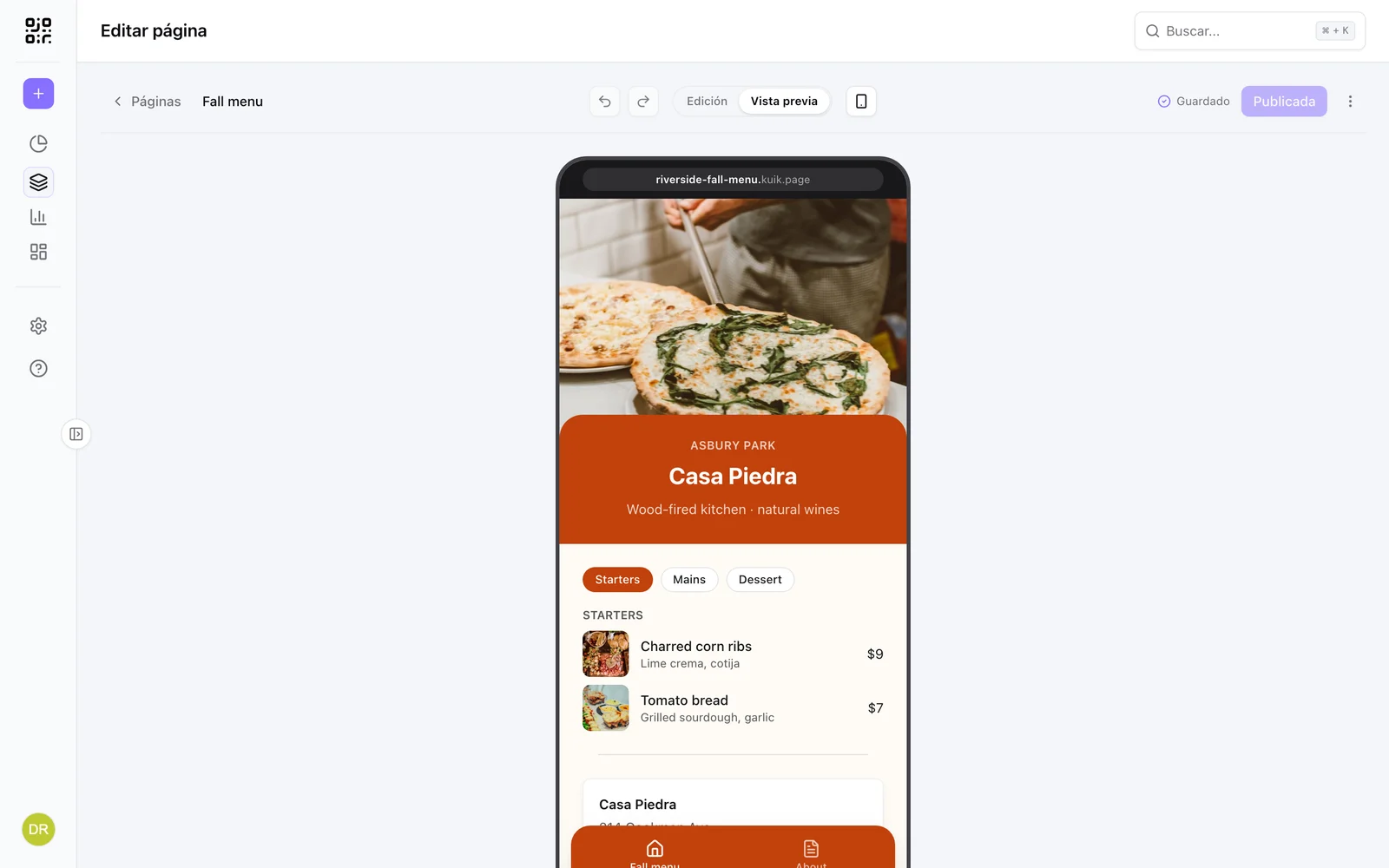
Edición | Vista previa, en la barra superior del editor, muestra la página en vivo en el lienzo, con los links funcionando, para que puedas tocar cajones, pestañas y formularios.
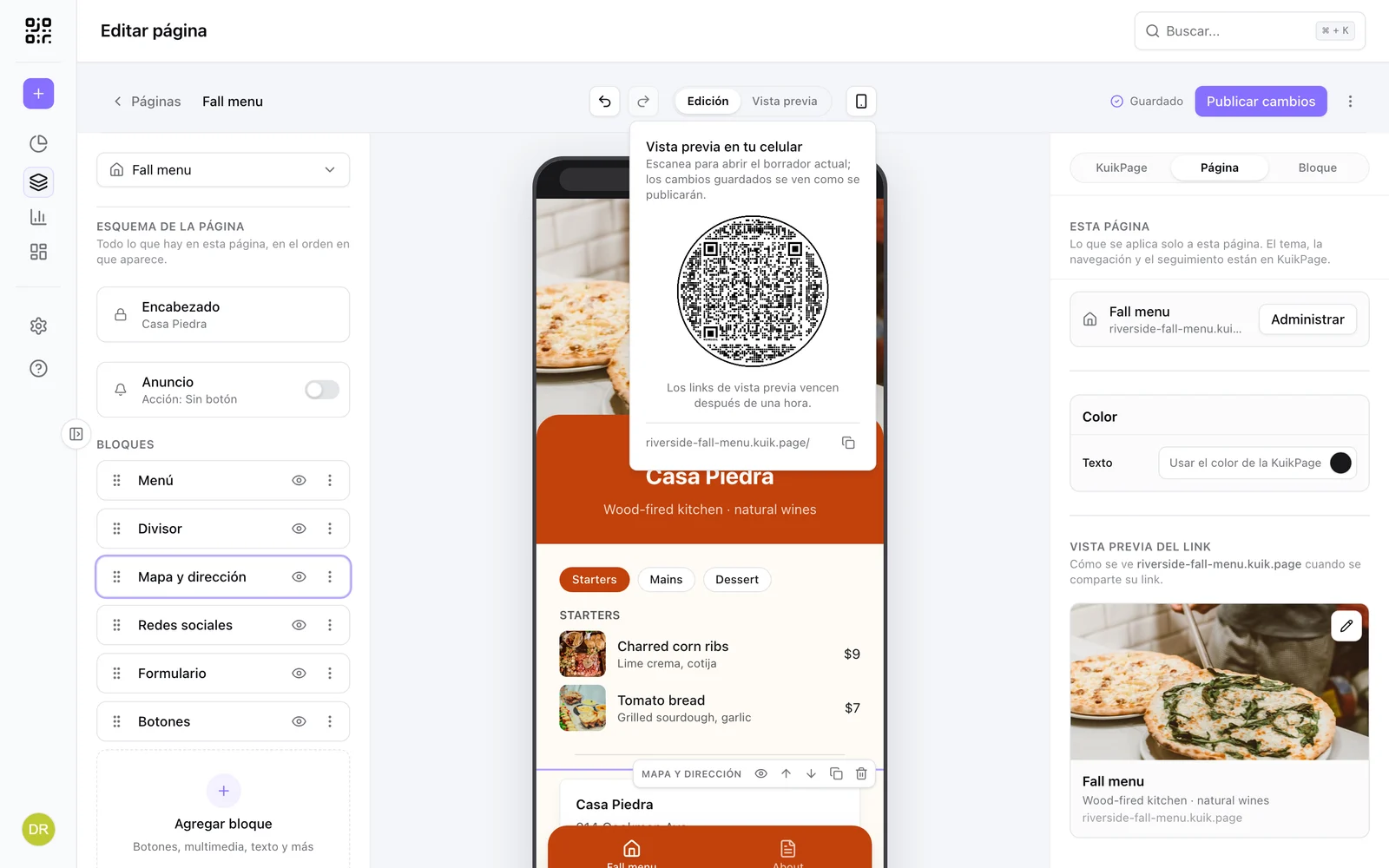
El ícono del celular muestra un código QR: escanéalo con tu propio celular para abrir el borrador actual exactamente como se publicará, con los cambios guardados incluidos. El link es privado, vence después de una hora y los borradores nunca se indexan. Es la forma más rápida de revisar una página en el dispositivo para el que está hecha.
Publicar
Una página es un Borrador hasta que presionas Publicar. Después, el botón dice Publicada y cambia a Publicar cambios cada vez que el borrador es distinto de lo que está publicado, con la etiqueta Cambios sin publicar en la lista. El menú de al lado tiene todo lo demás:
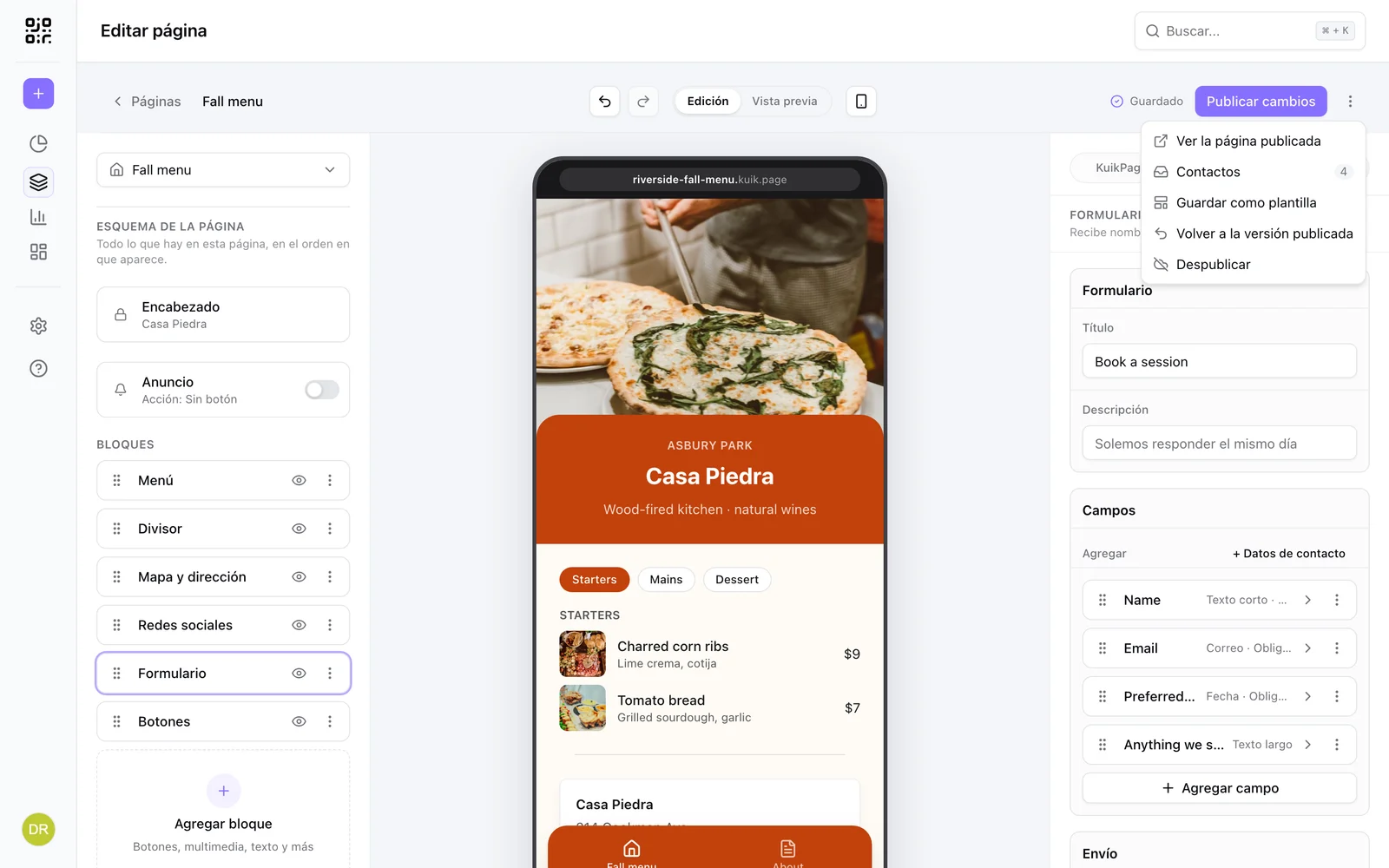
- Ver la página publicada abre la dirección publicada.
- Contactos abre las respuestas del formulario de la página, consulta Formularios.
- Guardar como plantilla guarda el diseño para páginas futuras en Plantillas, KuikPages. Todas las páginas, el menú y la barra de anuncios se guardan con ella, así que una KuikPage de varias páginas se convierte en una plantilla de varias páginas.
- Volver a la versión publicada descarta el borrador.
- Despublicar retira la publicación; la dirección deja de mostrar la página hasta que vuelvas a publicar.
Su KuikCode
Cada KuikPage recibe su propio KuikCode la primera vez que la publicas, así que siempre hay un código para imprimir: si un KuikCode ya abre la página, se convierte en el suyo; si no, se crea uno nuevo con el nombre de la página y con el color de acento de la página en sus puntos cuando ese color es lo bastante oscuro para escanearse (si no, casi negro). Uno nuevo cuenta para los KuikCodes de tu plan; si llegaste al límite, la página se publica sin código y puedes crearlo después.
KuikCode a juego
Justo después de esa primera publicación, una ventana ofrece Crear KuikCode a juego: el código de la página con el estilo propio de la página. Toma los colores de la página, convierte su Borde de los botones en el contorno del código y pone la fuente del título de la página en el marco:
- Con botones de borde Recto, el código es cuadrado, con un anillo delineado alrededor del marco.
- Ondulado, Festoneado, Zigzag y Rasgado dan un código redondo con un contorno ondulado, festoneado, dentado o de sello postal, cada uno con su propio anillo o con formas que se repiten alrededor del marco.
En una página oscura, el marco toma el color de fondo de la página y el código queda sobre un tono claro del acento; en una página clara, el marco toma el acento. Los puntos siempre quedan lo bastante oscuros para escanearse. Las palabras empiezan siendo el titular de la página (cuando es corto) y SCAN ME; cámbialas en la ventana y la vista previa se vuelve a dibujar. El link sigue siendo el mismo, así que las copias que ya imprimiste se siguen escaneando. Ahora no deja el código como está.
Más adelante, la tarjeta KuikCode ofrece Combinar con esta página cada vez que el código no tiene el estilo actual de la página, y la primera publicación después de que cambia el estilo lo ofrece una vez.
Plantillas con su propio KuikCode
Algunas plantillas traen un KuikCode diseñado para ellas, como Día de partido, Tours por la isla y Club de corredores. Abre la vista previa de una y toca Ver código QR en su hoja para compartir para verlo. Una página hecha con una de estas plantillas recibe ese diseño en su propio KuikCode la primera vez que la publicas, siempre que la página conserve los colores, la fuente del título y el borde de los botones de la plantilla. Si cambias cualquiera de ellos, el código combina con el estilo propio de la página, como se describe arriba.
Mientras la página todavía muestra el contenido de ejemplo de la plantilla, el código conserva las palabras de la plantilla. Cuando editas la página, el texto superior pasa a ser tu titular (cuando es corto) y el inferior conserva el llamado a la acción de la plantilla. La ventana que se abre justo después de publicar muestra el código con Guardar KuikCode, para que puedas cambiar los dos antes de imprimir.
Configuración de la KuikPage lo muestra en una tarjeta KuikCode: su vista previa, su link de escaneo, Editar KuikCode (lo abre en el editor de QR), Combinar con esta página mientras el código no combine y, cuando más de tus códigos abren la página, Usar otro código. El código propio de la página es el que muestra Ver código QR en la hoja para compartir. Una página sin código ofrece Crear KuikCode. Después de crear, combinar o cambiar el código, una página publicada sin cambios pendientes se vuelve a publicar sola para que su hoja para compartir muestre el código de inmediato; si hay cambios pendientes, se actualiza la próxima vez que uses Publicar. Archivar o eliminar el código de la página es definitivo: publicar nunca lo vuelve a crear, y Crear KuikCode está ahí cuando quieras uno nuevo.
Vista previa del link (PRO)
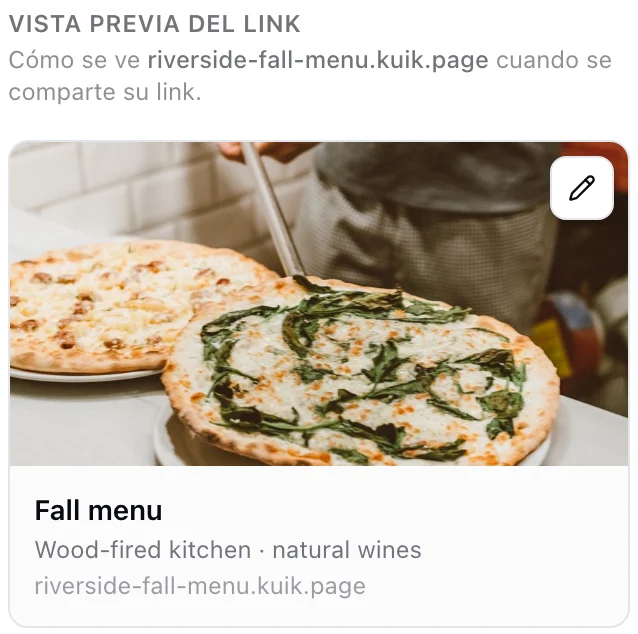
En el ámbito Página, Vista previa del link muestra cómo se ve la página cuando su link se comparte en WhatsApp, X, LinkedIn o Facebook. Los campos vacíos usan el nombre, la introducción y la primera foto de la página; el lápiz abre un editor para la imagen, un título (120 caracteres) y una descripción (240), con una pestaña por plataforma.
Analítica de la página
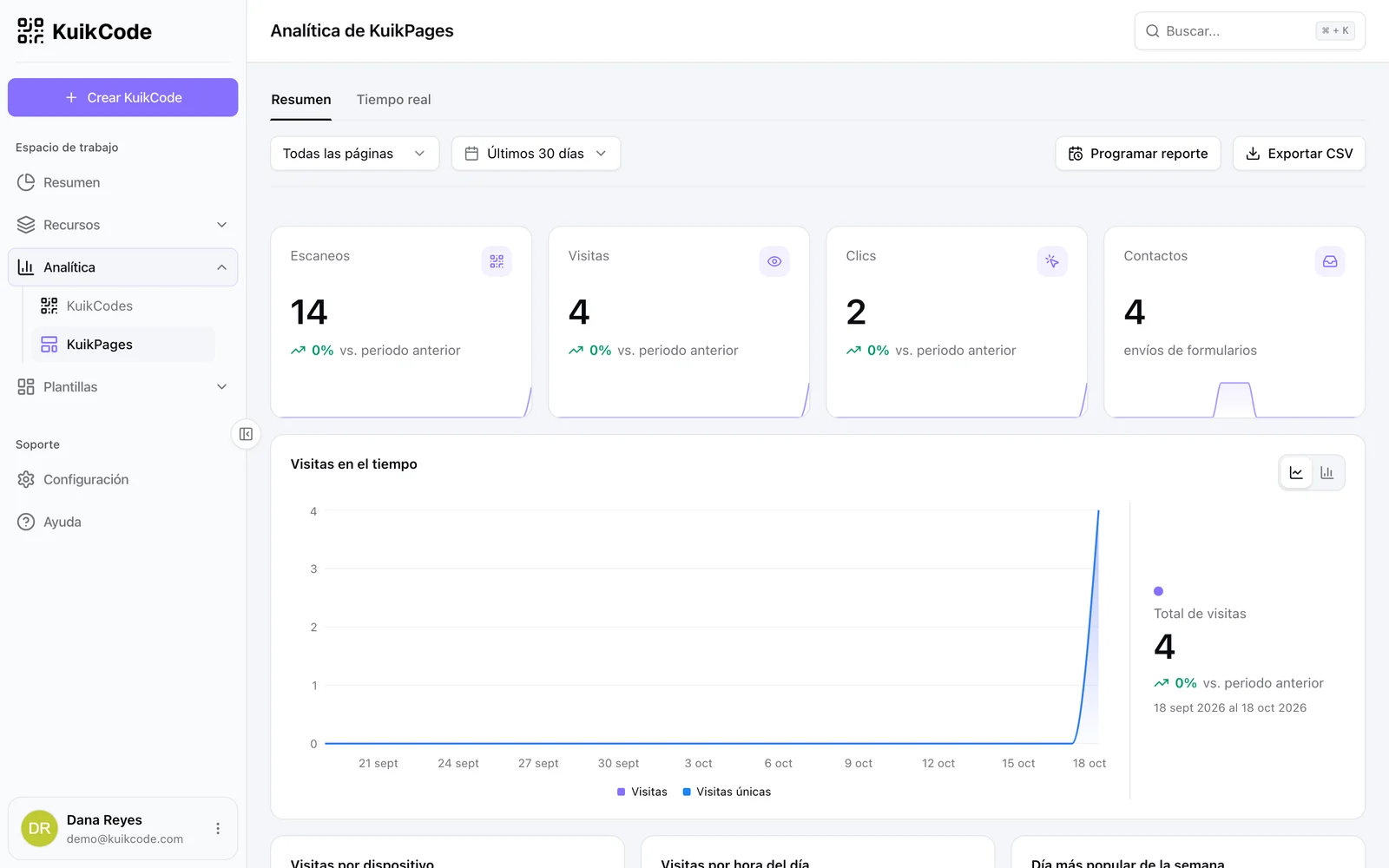
Analítica, KuikPages cuenta, para cada KuikPage, los Escaneos que llegaron a ella, las Visitas, los Clics en botones y links y los Contactos de los formularios, con las visitas en el tiempo, por dispositivo, por hora del día, por ubicación y por página, los orígenes, las campañas UTM principales y Lo más tocado, una lista bloque por bloque de los clics con el texto del botón. Una pestaña Tiempo real muestra la última hora.
La insignia
Las páginas publicadas en Core llevan un pequeño pie "Hecho con KuikCode". Las páginas de PRO y Business no lo llevan. Una página que termina con una foto de Ancho completo termina en la foto, y el pie queda sobre ella.
Fuentes, colores y forma
El panel de configuración de la KuikPage da estilo a todas las páginas a la vez. Los bloques lo heredan y pueden cambiar su propio tono.
Crea una KuikPage con un asistente de IA
Pídele a Claude, ChatGPT o Claude Code una KuikPage y obtén una página real y publicada a partir de una de las plantillas, con tus textos, links, fotos y colores.