

Crea muchos códigos con un CSV
Una fila de la hoja de cálculo por código, un diseño para todo el lote, y todo guardado en una carpeta.
En el paso 1, cambia el selector que está sobre las tarjetas de destino a Varios con un CSV (con Un KuikCode vuelves al modo normal). El panel te guía en tres pasos: descarga la plantilla, llena una fila por código y suelta el archivo. Diseña el lote en el paso 2 como lo harías con un solo código; todas las filas reciben ese diseño. En el paso 3, Nombre de la carpeta le pone nombre a la carpeta donde queda el lote.
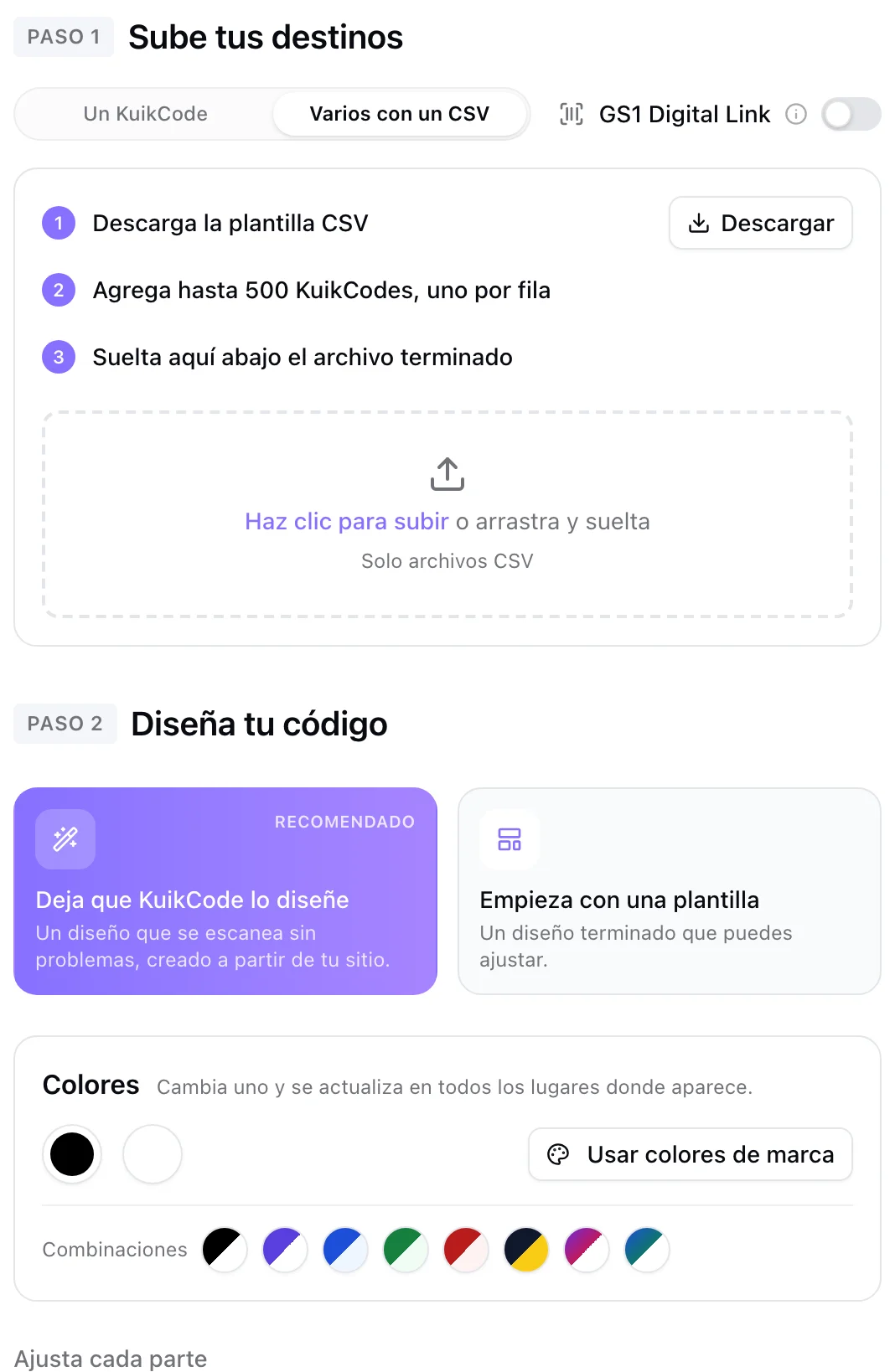
Los tres pasos en modo lote
- Sube tus destinos. El paso 1 cambia las tarjetas de destino por el panel del CSV. Descarga la plantilla, llénala y suelta el archivo. El panel lo lee en el navegador e informa lo que encontró: el número de filas y cualquier fila con un problema, con su número de línea.
- Diseña tu código. El paso 2 no cambia. Todo lo que definas aquí (colores, logo, marco, stickers) se aplica a todos los códigos del lote. Las plantillas y Auto Design funcionan como siempre.
- Detalles. El paso 3 pide un Nombre de la carpeta: el lote se crea dentro de una carpeta nueva con ese nombre, y cada código conserva el nombre de su fila. Las etiquetas y la configuración de seguimiento se pueden indicar por fila en el archivo.
El botón dice Crear KuikCodes hasta que hay un archivo, después Crear N KuikCodes, y crea la carpeta y todos los códigos de una vez. Mientras tanto, la indicación de abajo señala lo que falta, empezando por el archivo del paso 1.
La plantilla
KuikCode Name,Destination URL,Tags,UTM parameters,GPS (yes/blank)| Columna | Obligatoria | Notas |
|---|---|---|
| KuikCode Name | Sí | Hasta 120 caracteres, se muestra en tu biblioteca |
| Destination URL | Sí | Cualquier link http o https; los dominios solos pasan a https |
| Tags | No | Separadas por comas o punto y coma, en minúsculas y sin duplicados, hasta 20 |
| UTM parameters | No | Pares como source=qr&medium=print&campaign=spring, que se agregan en cada escaneo |
| GPS (yes/blank) | No | yes activa las ubicaciones de escaneo precisas para ese código |
Los encabezados de columna se reconocen de forma flexible (URL, Link y Labels funcionan) y las columnas de más se ignoran. Una fila con una URL no válida o sin nombre se omite, y el panel muestra el motivo con su número de línea; corrige el archivo y suéltalo de nuevo para incluirla. El panel también te avisa si sueltas la plantilla GS1 en un lote normal, o al revés.
Límites
Un lote admite hasta el límite de Creación masiva (CSV) del plan: 100 en PRO y 500 en Business, y tiene que caber dentro del límite de códigos activos del espacio de trabajo. Los lotes son todo o nada: no se crea nada hasta que todas las filas pasan la validación. Un espacio de trabajo puede iniciar diez lotes cada diez minutos.
Después de subir el archivo
El diálogo de confirmación ofrece un ZIP con el arte de cada código, un archivo por fila, con el nombre de cada fila y en el formato elegido junto al botón. La carpeta aparece en Recursos, Carpetas con el lote dentro. Después, cada código es un KuikCode normal: ábrelo para cambiar su destino, muévelo, archívalo, o selecciona varios en la biblioteca para moverlos juntos. La analítica se puede filtrar por la carpeta, así el lote se lee como una sola campaña.
Cuándo usarlo
- Números de mesa, números de habitación, etiquetas de asientos o casilleros: una fila por lugar, con el número en la URL.
- Un tiraje en el que cada pieza necesita su propio seguimiento: el mismo destino en todas las filas, con una campaña UTM o una etiqueta distinta.
- Líneas de productos: un código por SKU; consulta la variante GS1 más abajo.
Lotes GS1
Activa GS1 Digital Link y elige Varios con un CSV, los dos sobre las tarjetas de destino, para crear un código GS1 por producto. La plantilla suma columnas de GTIN y de producto; consulta Lotes GS1.
Desde la API
POST /codes/bulk recibe las mismas filas en JSON; consulta la referencia.