
Diseñar un código
Cada control del paso de diseño, sección por sección, con una revisión de escaneo en cada cambio.
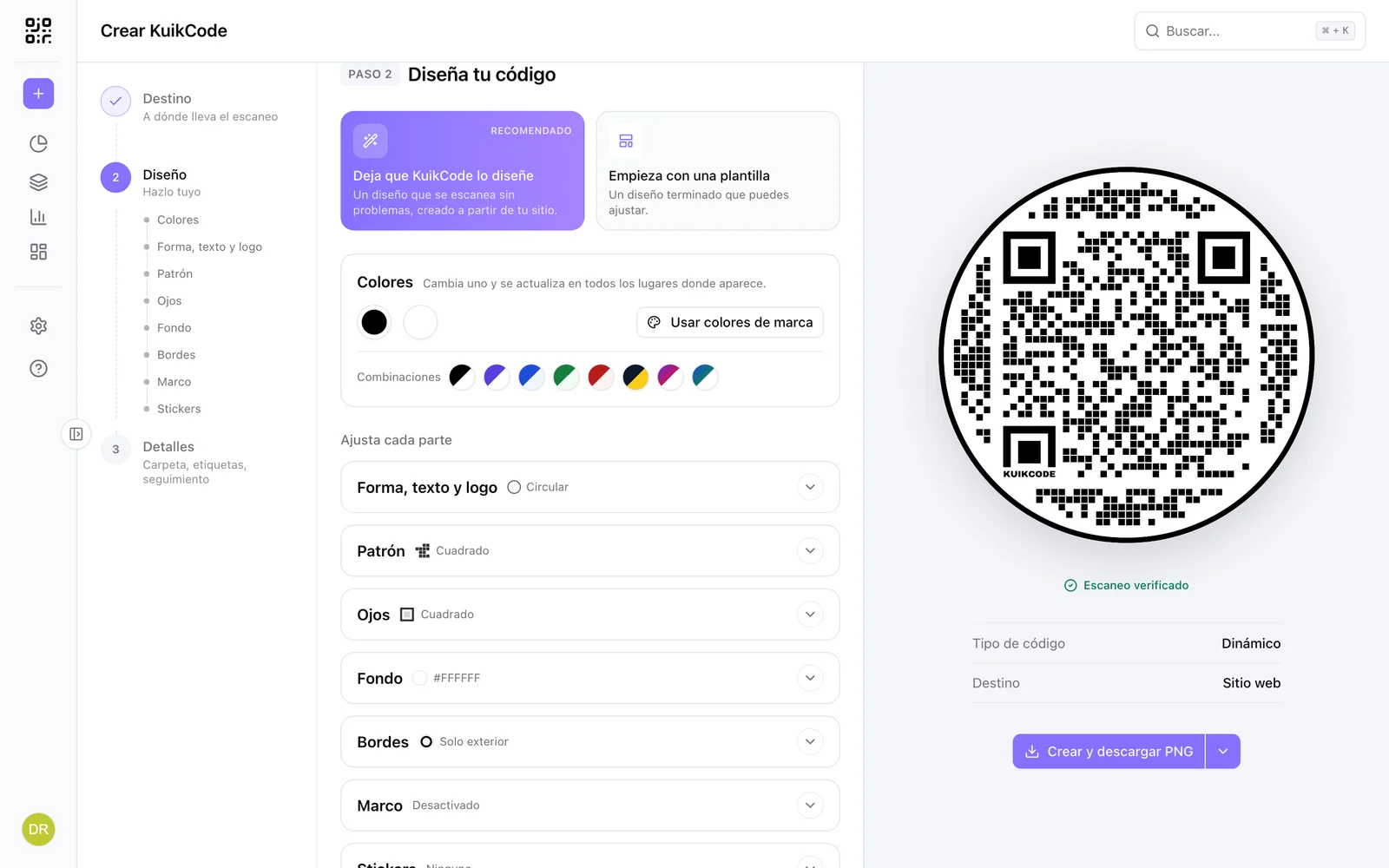
Paso 2, Diseña tu código es una vista previa en vivo, la tarjeta Colores y siete secciones bajo Ajusta cada parte: Colores cambia todo el diseño a la vez, y cada sección edita una parte. La barra de pasos de la izquierda las muestra y te lleva a cada una. Las secciones cerradas muestran su valor actual junto al título, con una pequeña vista previa: la forma de los puntos o de los ojos, el color o la foto del fondo, el relleno del marco, los primeros stickers; y cualquier cambio vuelve a dibujar la vista previa al instante. Nada en este paso depende del plan, salvo los dos atajos y el tamaño de los archivos que subes.
Dos atajos
En un código que ya existe, las dos tarjetas le cambian el estilo en lugar de empezar uno nuevo, así que dicen Deja que KuikCode lo rediseñe y Aplica una plantilla, sin la etiqueta Recomendado. En los dos casos el link de escaneo no cambia, así que los códigos impresos siguen funcionando.
Deja que KuikCode lo diseñe
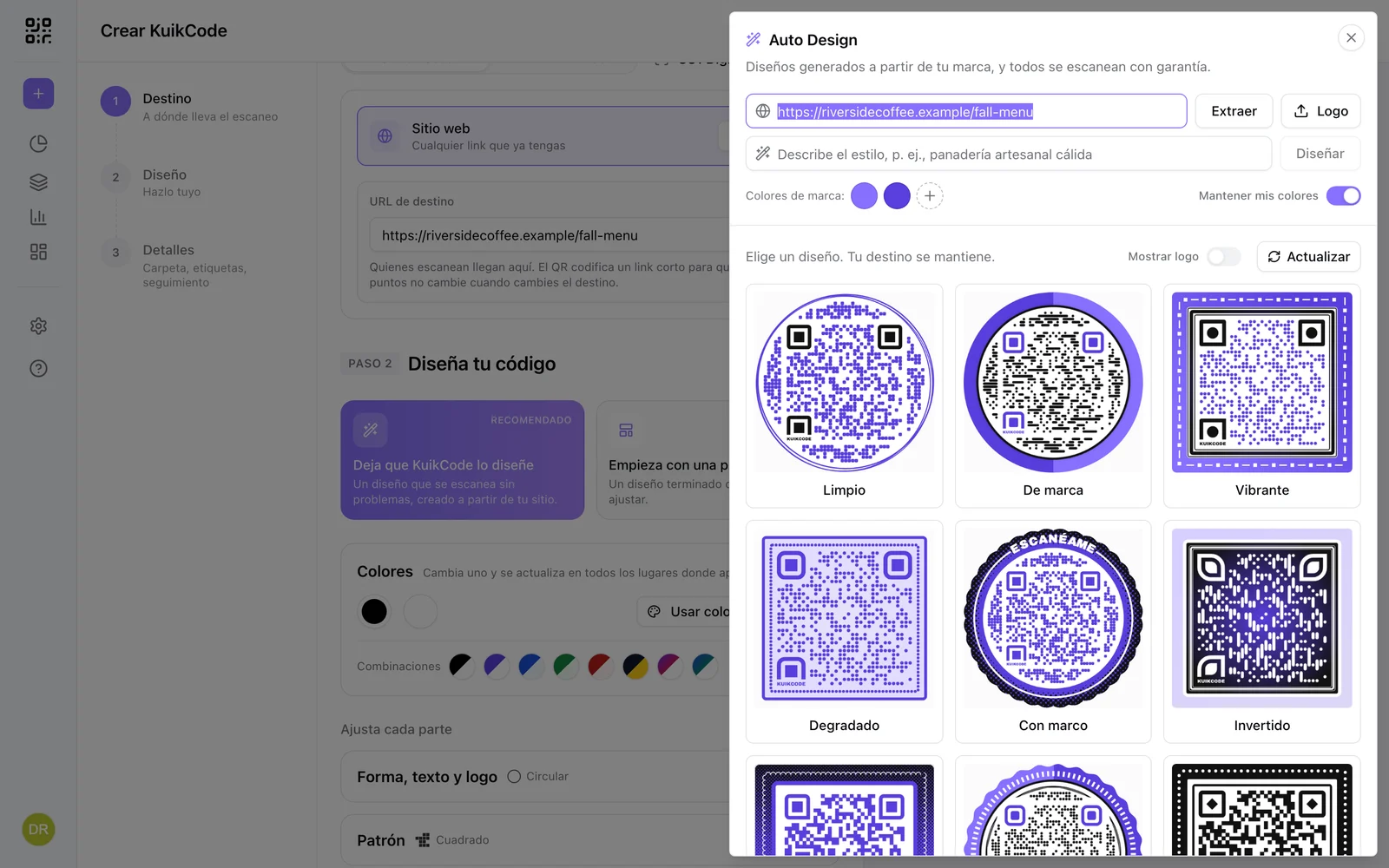
Auto Design lee un sitio web y propone diseños terminados con su paleta, todos revisados para que se escaneen. Pega la dirección del sitio y haz clic en Extraer (o sube un logo), revisa los colores de marca que encontró y elige entre las variantes: Limpio, De marca, Vibrante, Degradado, Con marco, Invertido y más. Actualizar genera un conjunto nuevo; Mostrar logo muestra u oculta el logo del centro. Cada variante es un diseño completo: aplicar una reemplaza el aspecto actual y conserva tu destino, tu tipografía y el texto central, si lo hay. Auto Design define los colores, el patrón, los ojos, los bordes y el marco, incluidos el tamaño del texto del marco, el tamaño de sus formas repetidas y, de vez en cuando, una banda de semitono en dos colores de tu paleta. También usa los estilos más nuevos: los patrones Cápsulas, Columnas, Bloques y Circuito, el centro Estrella, los ojos Pétalo y Hoja, los bordes Boceto, Cinta, Onda y Oleaje, y los contornos Oleaje y Cinta. Los patrones que se escanean con menos seguridad, como Líquido, quedan para que los elijas tú. Nunca elige el relleno Brillante ni un efecto de brillo, y nunca agrega stickers. Si tu diseño ya tiene stickers, Mantener stickers (activado por defecto) los lleva a cada variante que tiene marco, junto con tu Fondo detrás del código, con el color ajustado al fondo de cada variante para que los datos se sigan leyendo. Desactívalo para ver y aplicar las variantes sin stickers.
Empieza con una plantilla
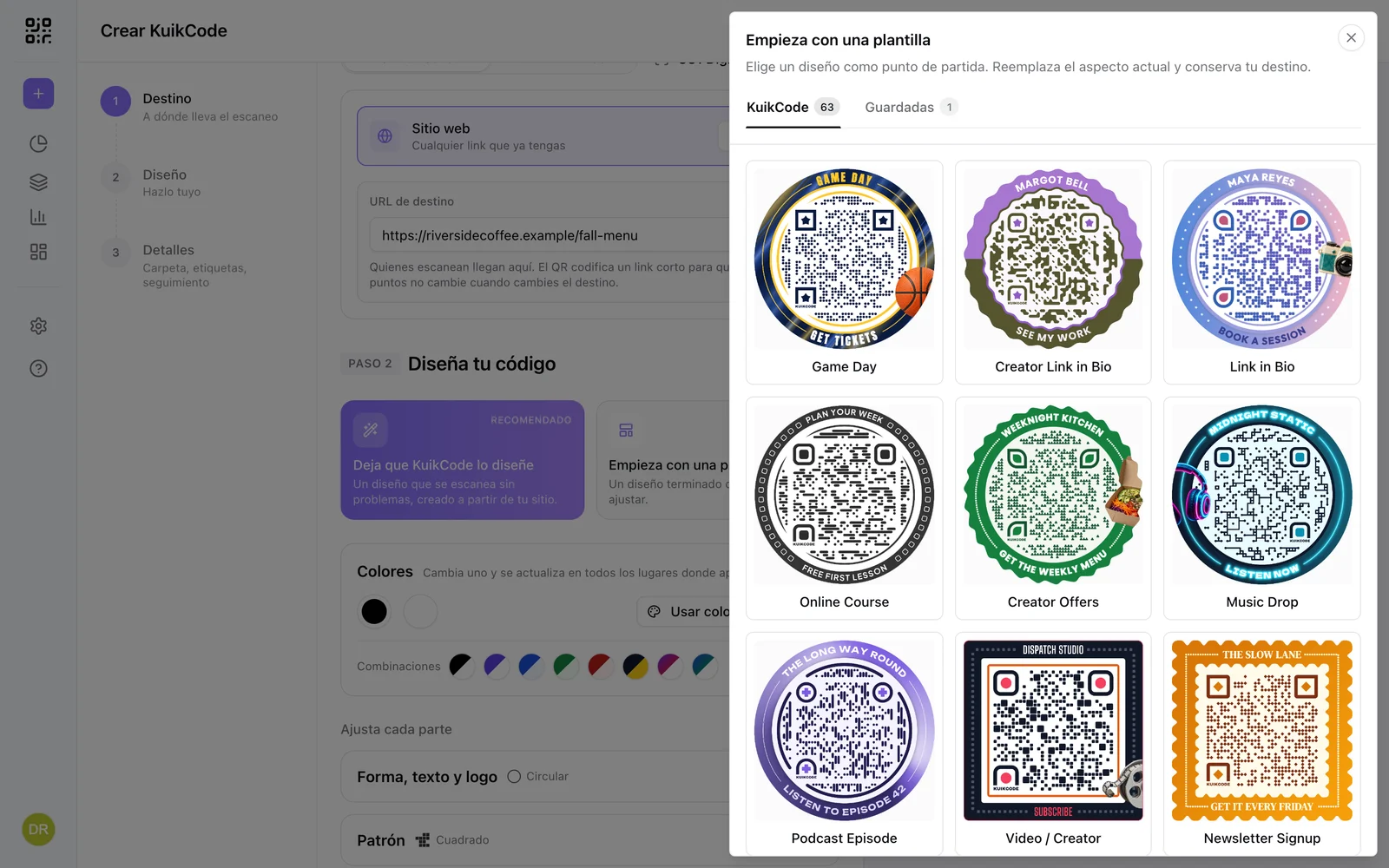
La galería de plantillas tiene dos pestañas: KuikCode, con los diseños de la casa, y Guardadas, con las plantillas que guardó tu equipo. Elige una y reemplaza el diseño, sin tocar el destino. Las plantillas PRO llevan una insignia en los planes que no las incluyen.
Teclado
Todos los controles de este paso funcionan con el teclado. Los encabezados de sección se abren y se cierran con Enter e indican si están abiertos. Una muestra de color abre su selector con Enter, con el cursor ya en el campo hexadecimal: escribe un código hex y presiona Enter para aplicarlo, o Escape para cerrar, y el foco vuelve a la muestra. Los controles de una barra de degradado se mueven con las teclas de flecha (Shift mueve de 10% en 10%, e Inicio y Fin van a los extremos). Las áreas para subir archivos reciben el foco con Tab y abren el selector de archivos con Enter o la barra espaciadora, y la lista de formatos bajo el botón de descarga se recorre con las teclas de flecha.
Colores
Siempre abierta arriba del paso 2: todos los colores que usa el diseño, como muestras, con un globo de ayuda que dice qué pinta cada uno (Patrón, Ojos, Fondo, Bordes, Marco, Tinte del marco, Texto del marco, Anillo del marco). Cambia una muestra y se actualiza en todos los lugares donde aparece, así que cambiar los colores de todo un diseño toma unos pocos clics. Usar colores de marca (PRO) aplica la paleta de tu Brand Kit al diseño, emparejando el más oscuro con el más oscuro, sin tocar los blancos, los negros y los grises. En Basic y Core el botón muestra una insignia PRO y abre la comparación de planes. La flecha de deshacer retrocede por los últimos treinta cambios y el reloj vuelve a los colores con los que empezaste; los dos aparecen después de tu primer cambio, y al pasar el cursor se ven sus nombres. Si los colores de un diseño vienen de fotos, aquí lo dice y te indica las secciones de abajo.
Combinaciones, la fila de muestras redondas debajo de los colores, son esquemas de color listos: puntos sobre un fondo, dos de ellas con puntos en degradado. Cada una define los puntos, los ojos (que siguen a los puntos) y el fondo en un clic, y todas tienen un contraste de 4.5:1 o mejor, así que ninguna genera una advertencia de escaneo. Deshacer revierte una combinación como cualquier otro cambio. Pasa el cursor sobre una muestra para ver su nombre.
Forma, texto y logo
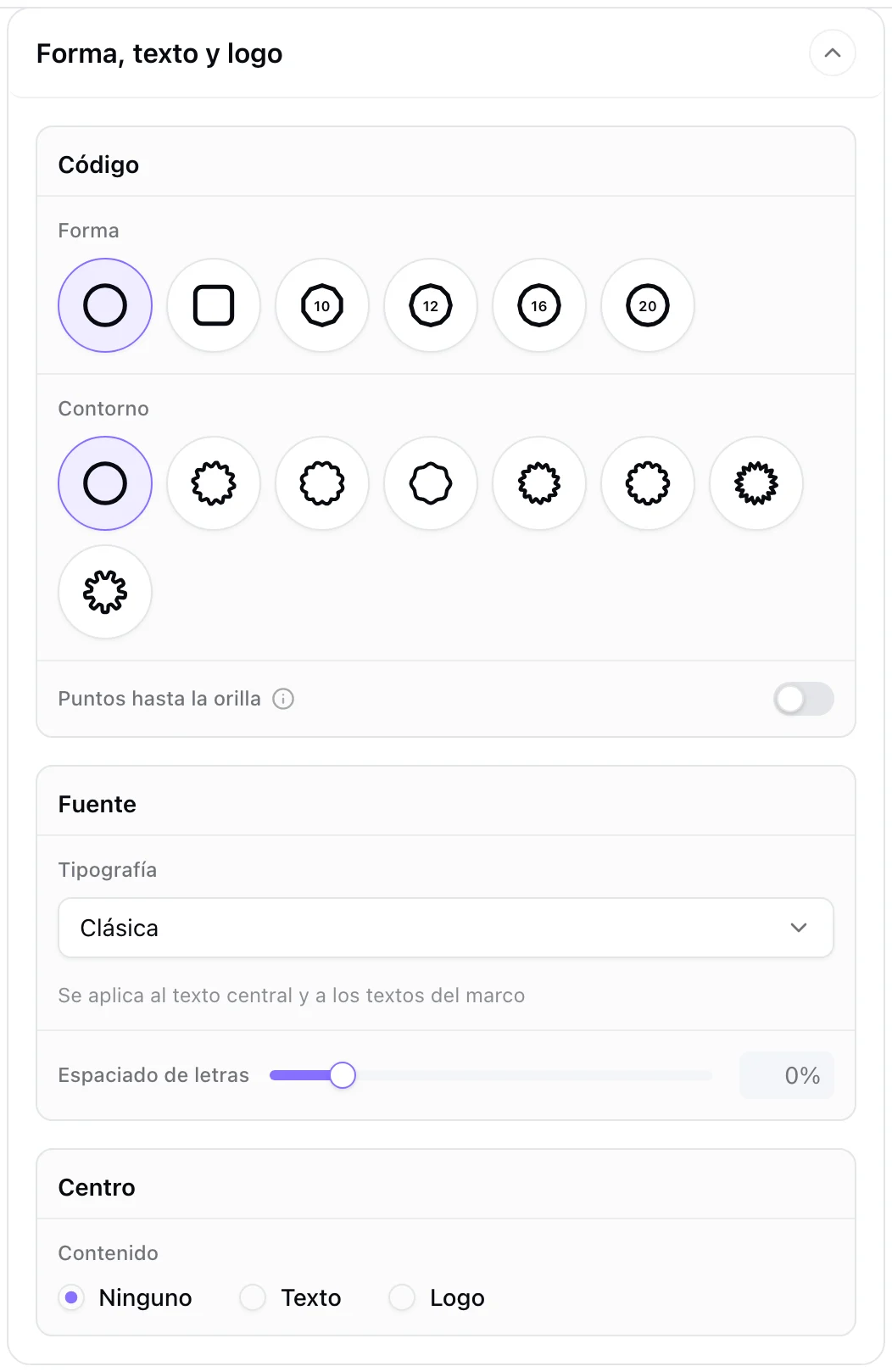
- Forma: Círculo, Cuadrado o un polígono de 10, 12, 16 o 20 lados (cada opción de polígono muestra su número de lados). Cuantos más lados, más se acerca el contorno a un círculo.
- Contorno (círculo y cuadrado): Limpio, Ondulado, Festón, Oleaje, Cinta, Sello, Zigzag o Engranaje. Oleaje ondula el contorno en olas suaves, dos por lado; Cinta le da los dientes inclinados y redondeados del contorno de una cinta torcida. Con un contorno con forma, El borde sigue el contorno hace que el fondo y el borde exterior sigan las ondas.
- Puntos hasta la orilla (círculo y polígonos): los puntos alrededor del código llegan hasta el borde exterior, o hasta la orilla si no hay borde, cortados limpiamente a lo largo de él, en lugar de quedarse cortos. Con el borde interior activado, los puntos se detienen en ese anillo, así que el interruptor no aparece.
- Fuente: la Tipografía del texto central y de los textos del marco, de una lista con buscador de unas noventa fuentes, más Clásica y tu Fuente de marca. Espaciado de letras (de -10% a 60%) separa o junta esos textos; cada fuente se espacia según el ancho de sus propias letras, así que una fuente angosta como Bebas Neue queda tan ajustada como Clásica.
- Centro: Ninguno, Texto (hasta 15 caracteres, "ESCANÉAME" por defecto) o Logo. El selector de logos ofrece los logos de redes sociales (Facebook, Instagram, X, LinkedIn, YouTube, WhatsApp, Telegram, Snapchat, Pinterest, TikTok, Threads, Maps) en Color o Negro, o tu propio archivo: súbelo (los archivos que no son vectoriales pasan por un paso de Recortar el logo), usa Elegir de la biblioteca o Usar el logo de marca. Quitar fondo ofrece Quitar rápido para fondos sólidos y Quitar con IA para fotografías. Sube un PNG con transparencia para obtener el resultado más limpio; el límite de tamaño depende de tu plan (2 MB en Basic, 5 MB en Core, 10 MB en PRO, 20 MB en Business) y se muestra debajo del selector. La papelera en la miniatura de tu logo lo quita al instante, con Deshacer en el mensaje que aparece.
Patrón
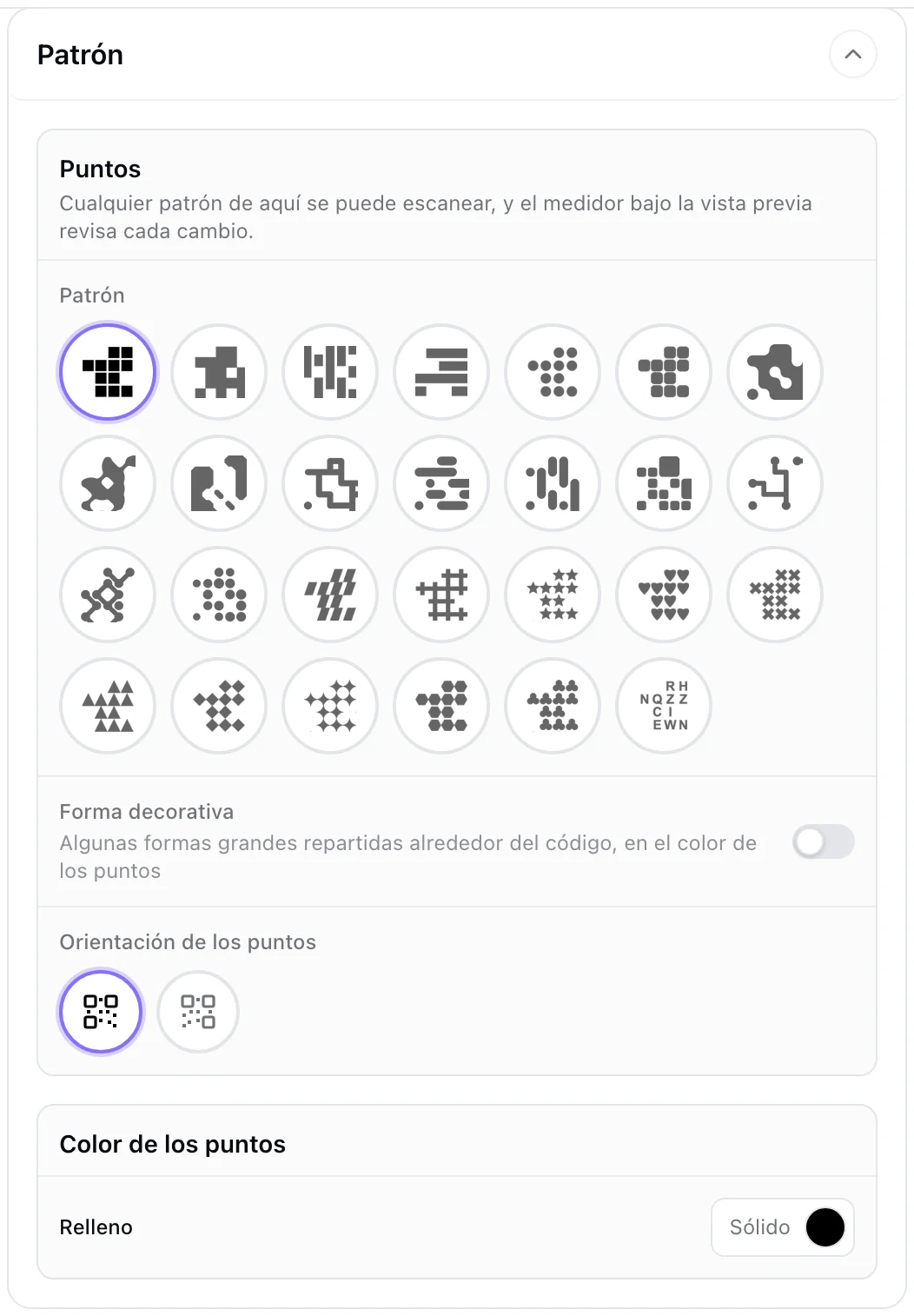
- Patrón: Cuadrado, Cuadrado de malla, Rectángulo vertical y Rectángulo horizontal, Círculo, Redondeado, Líquido, Metaballs, Cincel, Líneas, Cápsulas, Columnas, Bloques, Circuito, Diagonal, Burbujas, Inclinado, Más, Estrella, Corazón, X, Triángulo, Diamante, Estrella de cuatro puntas, Hexágono, Trébol y Carácter aleatorio. Líquido funde los módulos vecinos en formas fluidas: un módulo solo es un punto redondo, una fila seguida es una cápsula, y el interior de cada curva es redondeado, mientras el centro de cada módulo queda donde un escáner lo busca. En los códigos redondos y poligonales, los puntos alrededor del código se funden de la misma forma. Metaballs convierte cada módulo en una bola suave y deja que los vecinos se fundan, de lado y en diagonal, en manchas viscosas; el centro de un módulo claro siempre queda libre, y las manchas se mantienen lejos del logo, los ojos y cualquier texto. Cincel sigue las reglas de Líquido con cortes rectos: las esquinas abiertas se cortan a 45 grados, el interior de cada curva lleva un pequeño triángulo, y un módulo solo se vuelve una semilla, una pequeña cápsula a lo largo de la diagonal. Líneas une los centros de los módulos vecinos con líneas redondeadas, así que el código se ve como un laberinto de trazos, y un módulo solo es un punto; las líneas miden poco más de medio módulo de grosor, lo que hace que se escaneen como los patrones clásicos. Cápsulas convierte cada tramo de módulos seguidos de una fila en una cápsula redondeada, y un módulo solo es un punto redondo; Columnas hace lo mismo a lo largo de cada columna. Bloques une cada grupo de cuatro módulos oscuros en una pieza redondeada más grande y deja el resto como cuadrados redondeados pequeños, así que el código se ve como un mosaico. Circuito dibuja pistas delgadas entre los módulos vecinos, corta cada curva a 45 grados y pone un punto de soldadura redondo en cada extremo, como una placa de circuito. Diagonal une los puntos redondos solo con sus vecinos en diagonal, así que el código se ve como un enrejado de rombos y cadenas. Burbujas define el tamaño de cada punto según cuántos módulos oscuros lo rodean, así que los grupos se agrandan y los puntos solos quedan pequeños. Alrededor de un código redondo o poligonal, los puntos se unen de la misma forma con cada uno de ellos. Todos se pueden escanear; el medidor bajo la vista previa revisa cada cambio.
- Forma decorativa (códigos circulares) reparte algunas formas grandes alrededor del código, en el color de los puntos. Actívala y elige Estrella de cuatro puntas, Corazón, Hexágono, Triángulo, Estrella, Círculo, Diamante o Trébol. Los códigos guardados antes de que se pudiera elegir conservan sus estrellas de cuatro puntas. Con el borde interior activado, las formas quedan dentro de él, un poco más pequeñas donde falta espacio.
- Orientación de los puntos tiene dos imágenes: Estándar, y Reflejado, que voltea el patrón para que el tercer ojo quede abajo a la derecha, y la palabra KuikCode se mueve con él.
- Color de los puntos, Relleno: Sólido, Dividido (dos colores) o Degradado, con degradados Lineal o Circular, de dos a seis paradas que puedes arrastrar, y un Ángulo que se ajusta cada 45° mientras arrastras.
Ojos
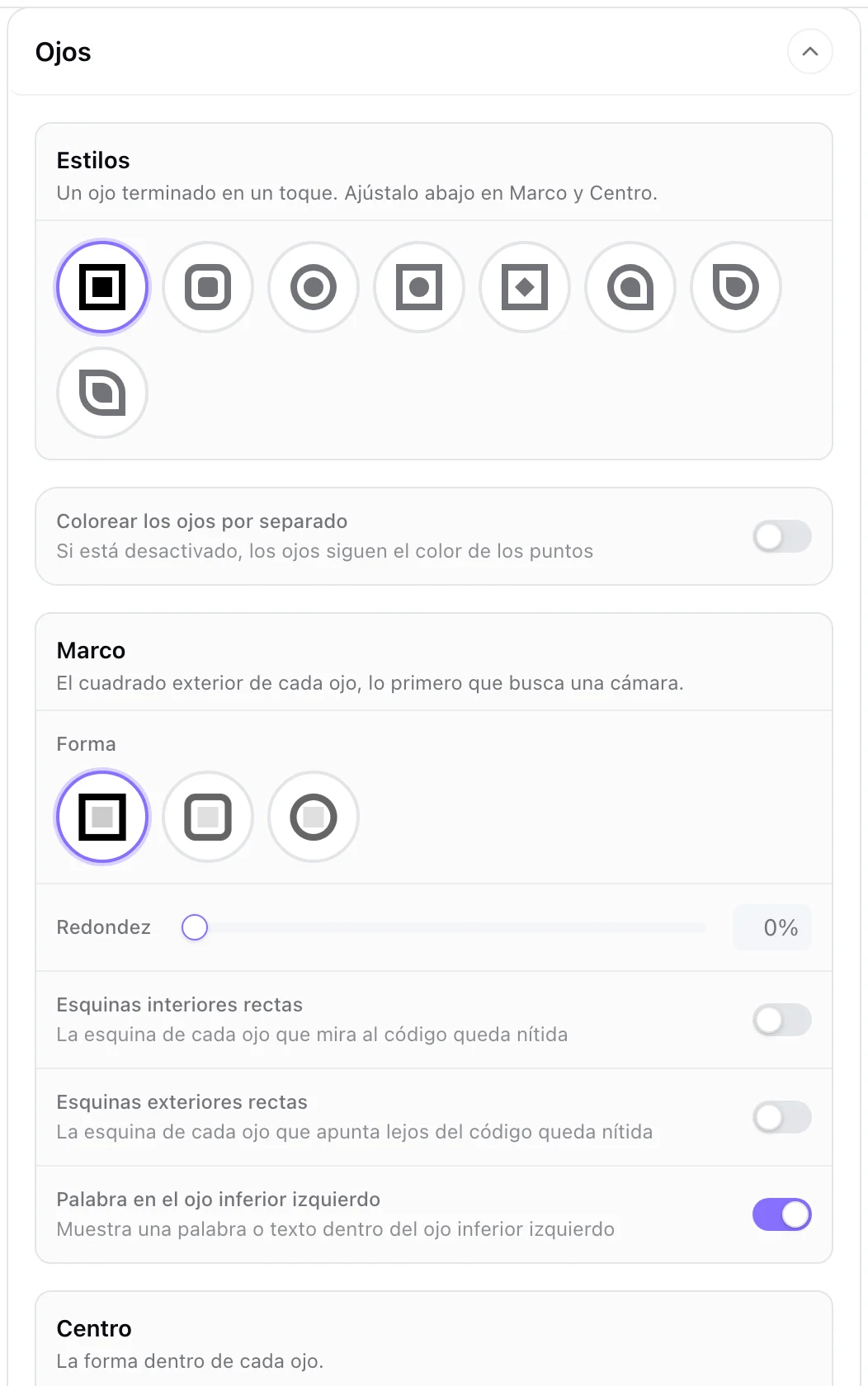
Los tres marcadores de las esquinas que una cámara busca primero.
- Estilos: ocho ojos terminados en un clic: Cuadrado, Redondeado, Círculo, Punto, Diamante, Gota, Pétalo y Hoja. Gota apunta cada ojo hacia el centro del código, Pétalo lo apunta hacia afuera, y Hoja hace las dos cosas. Cada uno define el marco y el centro a la vez; pasa el cursor sobre una opción para ver su nombre, y luego ajusta el resultado en Marco y Centro. Un estilo queda seleccionado solo mientras el marco y el centro sigan coincidiendo con él.
- Colorear los ojos por separado: si está desactivado, siguen el color de los puntos; si está activado, el marco y el centro tienen sus propios colores.
- Marco: Forma Cuadrado, Redondeado o Círculo, un control deslizante de Redondez, Esquinas interiores rectas para que la esquina que mira al código quede nítida, Esquinas exteriores rectas para que la esquina que apunta hacia afuera quede nítida (las dos juntas forman una hoja), y Palabra en el ojo inferior izquierdo, que imprime KUIKCODE dentro de ese ojo en el color del ojo (pasa al ojo inferior derecho cuando el patrón está reflejado). En Basic y Core la palabra queda activada, y las plantillas se cargan con ella activada; PRO y Business pueden desactivarla. Un código guardado con la palabra desactivada se mantiene así hasta que la actives.
- Centro: Forma Cuadrado, Redondeado, Diamante, Círculo, Estrella, Estrella de cuatro puntas, Trébol o Más, y Seguir la forma del marco, que le da al centro la misma forma del marco, esquinas rectas incluidas. Elegir una forma lo desactiva; desactivarlo vuelve a la última forma que elegiste, o a la más parecida al marco.
Fondo
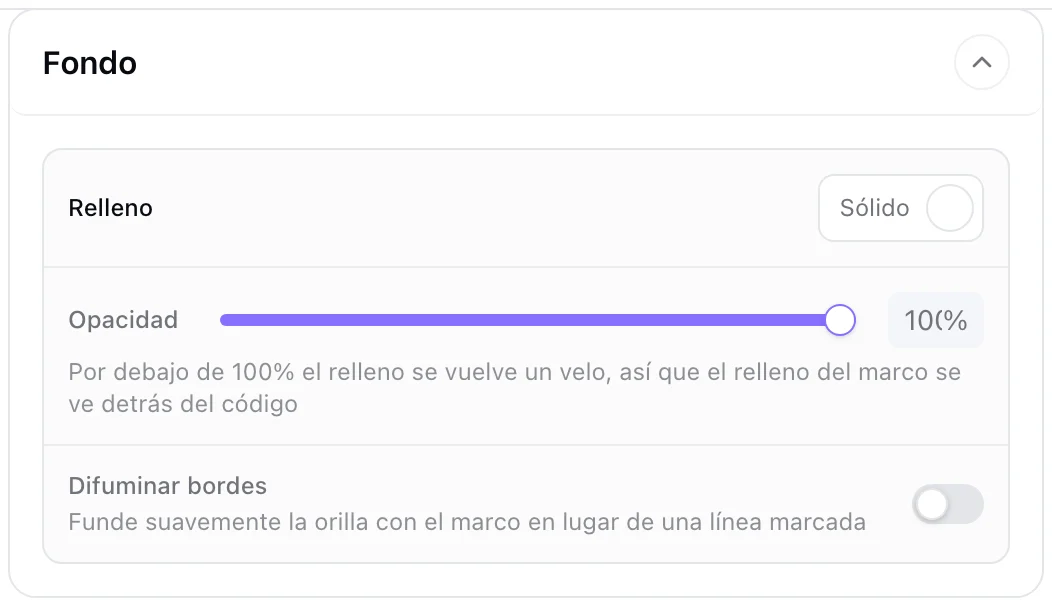
El área detrás de los puntos, dentro de la forma del código.
- Relleno: Sólido (un color), Degradado (Lineal o Circular, hasta seis paradas) o Ninguno, que deja un hueco real para que el arte del marco se vea a través y una exportación PNG conserve la transparencia ahí. Los diseños creados antes de que cambiara el selector pueden tener todavía un fondo de Imagen; se puede conservar o reemplazar, pero los fondos de imagen nuevos van en el marco, donde están los ajustes de foto.
- Opacidad (rellenos sólidos) convierte el relleno en un velo por debajo de 100%, para que el marco se vea detrás del código.
- Difuminar bordes funde suavemente la orilla con el marco en lugar de una línea marcada.
Bordes
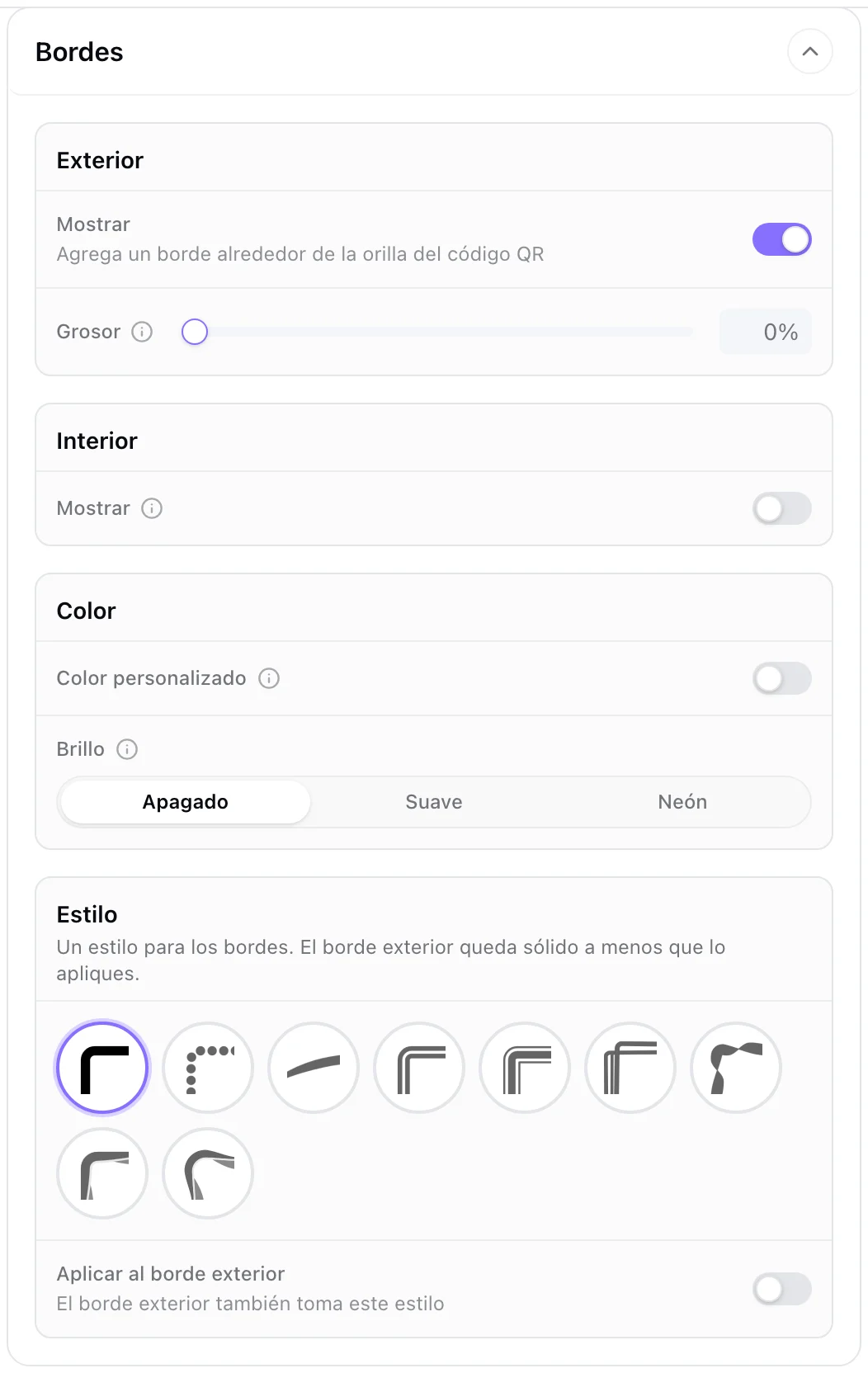
- Exterior: Mostrar (activado por defecto) y Grosor. Crece hacia adentro, así que la orilla exterior del código queda donde está.
- Interior: una segunda línea que sigue el contorno del QR y se corta alrededor de los ojos, con Grosor (crece hacia afuera).
- Color: los bordes siguen el color de los puntos, salvo que actives Color personalizado, que abre un Relleno Sólido, Dividido o Degradado. Dividido funciona como el del marco: de 2 a 4 colores en franjas iguales (verticales u horizontales) o en sectores, y los dos bordes cambian de color en las mismas líneas. Separar colores deja un pequeño espacio en cada cambio, así que los bordes se ven como piezas separadas con extremos redondeados (en los códigos cuadrados los extremos se cortan rectos). Brillo del borde puede ser Apagado, Suave o Neón. Suave agrega un halo detrás de los bordes en su color, segmento por segmento en un borde dividido. Neón vuelve blancos los dos bordes, con la versión brillante de su color como luz a su alrededor, y brilla más cuando el marco o la página alrededor del código es oscura.
- Estilo: un estilo para los bordes: Sólido, Punteado, Afilado, Doble, Delineado, Boceto, Cinta, Onda u Oleaje. Boceto dibuja tres trazos sueltos de lápiz, como un anillo hecho a mano. Cinta se tuerce a medida que avanza, con las crestas redondeadas. Onda es una línea que se engrosa y se adelgaza, con una banda pálida al lado y medialunas más brillantes donde es más delgada. Oleaje es la Onda con su orilla exterior elevándose en cada cresta: ocho olas alrededor de un círculo, dos por lado en un cuadrado. En el borde exterior crece hacia afuera, así que el fondo del código queda cubierto; en el borde interior crece dentro del propio ancho del borde, sin tocar el borde exterior. El borde interior siempre toma el estilo; el borde exterior queda sólido salvo que actives Aplicar al borde exterior, y si solo se muestra el borde exterior, elegir un estilo lo activa. Aplicar al borde exterior está desactivado con un contorno con forma, donde el borde exterior sigue el contorno, y con Afilado, que necesita extremos de línea. En el borde exterior, Cinta envuelve la orilla del fondo del código, y Cinta, Onda y Oleaje ocupan una banda de alrededor de una vez y tres cuartos el grosor.
Marco
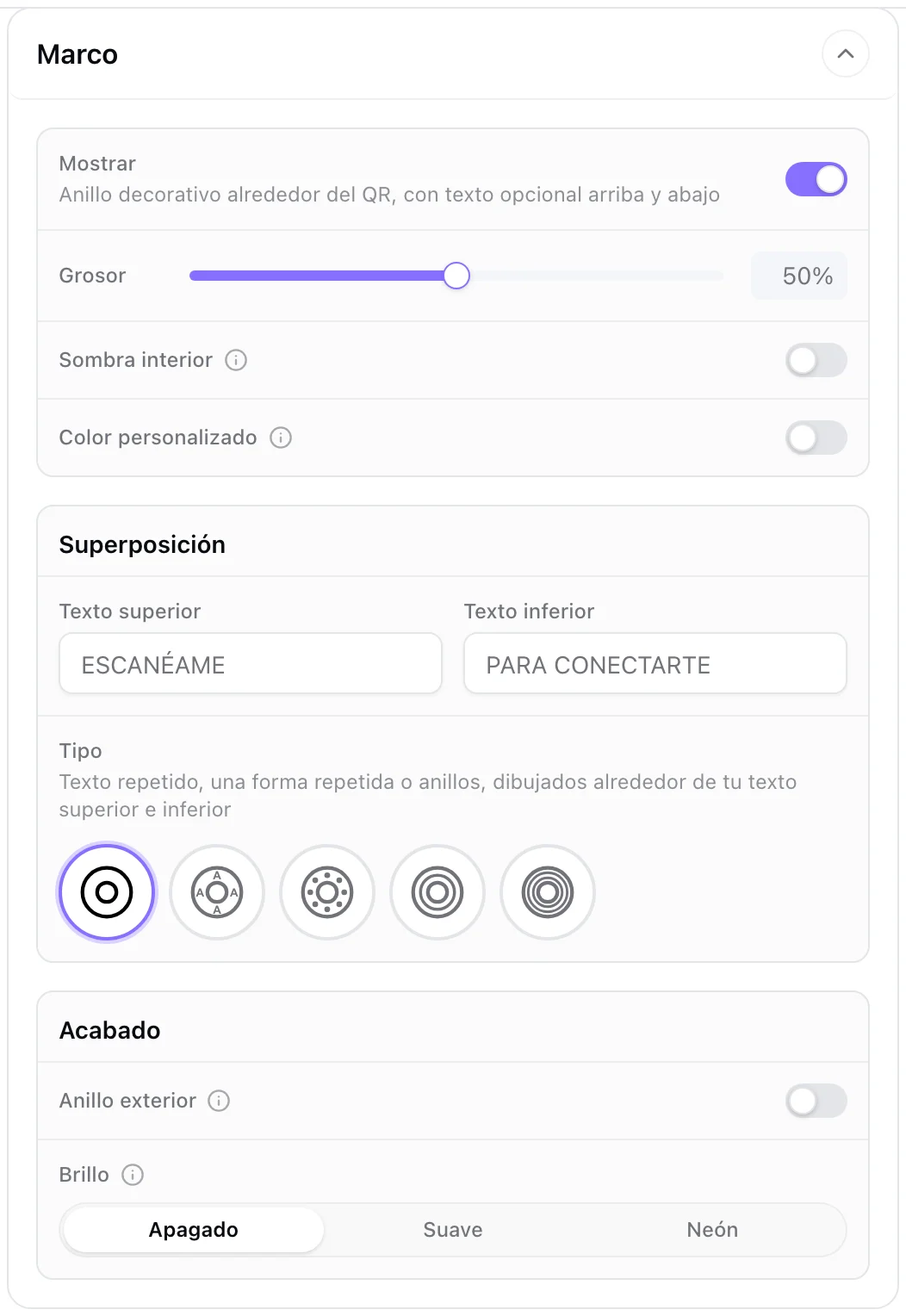
El anillo decorativo alrededor del código, con texto opcional arriba y abajo. Mostrar lo activa; Grosor define el ancho de la banda; Sombra interior agrega una sombra sutil donde el marco se une al código.
En un código cuadrado el marco tiene un Estilo: Banda lo hace del mismo ancho en todo el contorno, con un texto arriba y otro abajo; Etiqueta lo convierte en una tarjeta, con el código en su placa cerca de la parte de arriba y tus Palabras en grande, en una banda propia debajo, todo dentro del cuadrado. La tarjeta es más alta que ancha: mantiene el mismo margen arriba y a los dos lados, y la imagen queda libre a cada lado de ella. Etiqueta empieza con ESCANÉAME, y sus palabras toman el color del texto del marco; los tipos de superposición son de la banda.
Con Color personalizado desactivado, como en un código nuevo, la banda toma el color de los puntos, sean dos colores o un degradado, y los sigue cuando cambias los puntos. Actívalo para darle al marco su propio Relleno, que empieza con los colores de los puntos. Los códigos guardados antes de que existiera este interruptor conservan el relleno que tenían.
Relleno tiene ocho tipos:
| Relleno | Lo que obtienes |
|---|---|
| Sólido | Un color |
| Dividido | De dos a cuatro colores en Vertical, Horizontal o en Sectores |
| Degradado | Lineal o Circular, de dos a seis paradas, con un ángulo que se ajusta cada 45° |
| Semitono | Un color Base con Puntos impresos encima, que crecen hacia la Dirección que elijas: arriba y abajo, los lados, el borde exterior o el borde interior. Los puntos llevan de uno a cuatro colores, el primero en los puntos más pequeños y el último en los más grandes, mezclados entre sí (ver abajo) |
| Brillante | Un color iluminado desde arriba a la derecha, con dos opciones de Estilo brillante. Burbuja: una burbuja translúcida, lechosa en el centro, con el color concentrándose hacia el borde (más intenso abajo), una línea de luz alrededor de la orilla y dos reflejos suaves sobre ella. Metal: un bisel pulido con bandas de brillo y bordes biselados, con la orilla exterior captando la luz arriba a la derecha y la interior abajo a la izquierda; el oro, la plata o el cobre salen del color que elijas. Reflejo define la intensidad de los reflejos. Baja la Opacidad del fondo del código para que la burbuja (o la placa de metal cepillado) se vea detrás de los puntos |
| Trazos | Un color Base atravesado por bandas de luz paralelas en un Ángulo, en uno a tres colores: resplandores anchos y suaves, y líneas delgadas y nítidas, el estilo de las transmisiones deportivas. Cantidad define cuántas bandas hay, Suavidad cuántas son resplandores en lugar de líneas, y Mezclar reparte una distribución nueva. El ángulo se ajusta a 0°, 45°, 90°, 135° y 180° mientras arrastras |
| Imagen | Una foto: súbela, usa Elegir de la biblioteca o Fotos de stock, y luego ajústala (ver abajo) |
| Shader | Una textura generada: Plasma, Malla, Seda o Puntos, cada una con su propia paleta y sus controles |
Puntos de semitono: Tamaño de punto define qué tan finos o gruesos son los puntos. Más pequeño y Más grande definen cuánta tinta imprimen los puntos donde son más pequeños y donde son más grandes, desde ningún punto en 0% hasta sólido en 100%; deja Más grande por debajo de 75% aproximadamente y los puntos nunca se tocan. Contraste define qué tan rápido cambian de tamaño: en 0% cambian de forma pareja a lo largo de la banda, y más alto mantiene zonas amplias de puntos más pequeños y más grandes con un cambio corto entre ellas. Con un solo color de punto, las flechas junto a los colores intercambian la base y los puntos. Baja la Opacidad del fondo del código y los puntos siguen detrás del código.
Ajustes de imagen: Zoom, Pos. X y Pos. Y para encuadrar la foto, Saturación y Brillo (100% es la foto tal como se tomó), y la intensidad del Tinte con su Color del tinte para teñir la foto con tu marca. Estos controles son de la imagen del marco; la misma foto se puede usar con toda su fuerza como sticker o atenuada como marco.
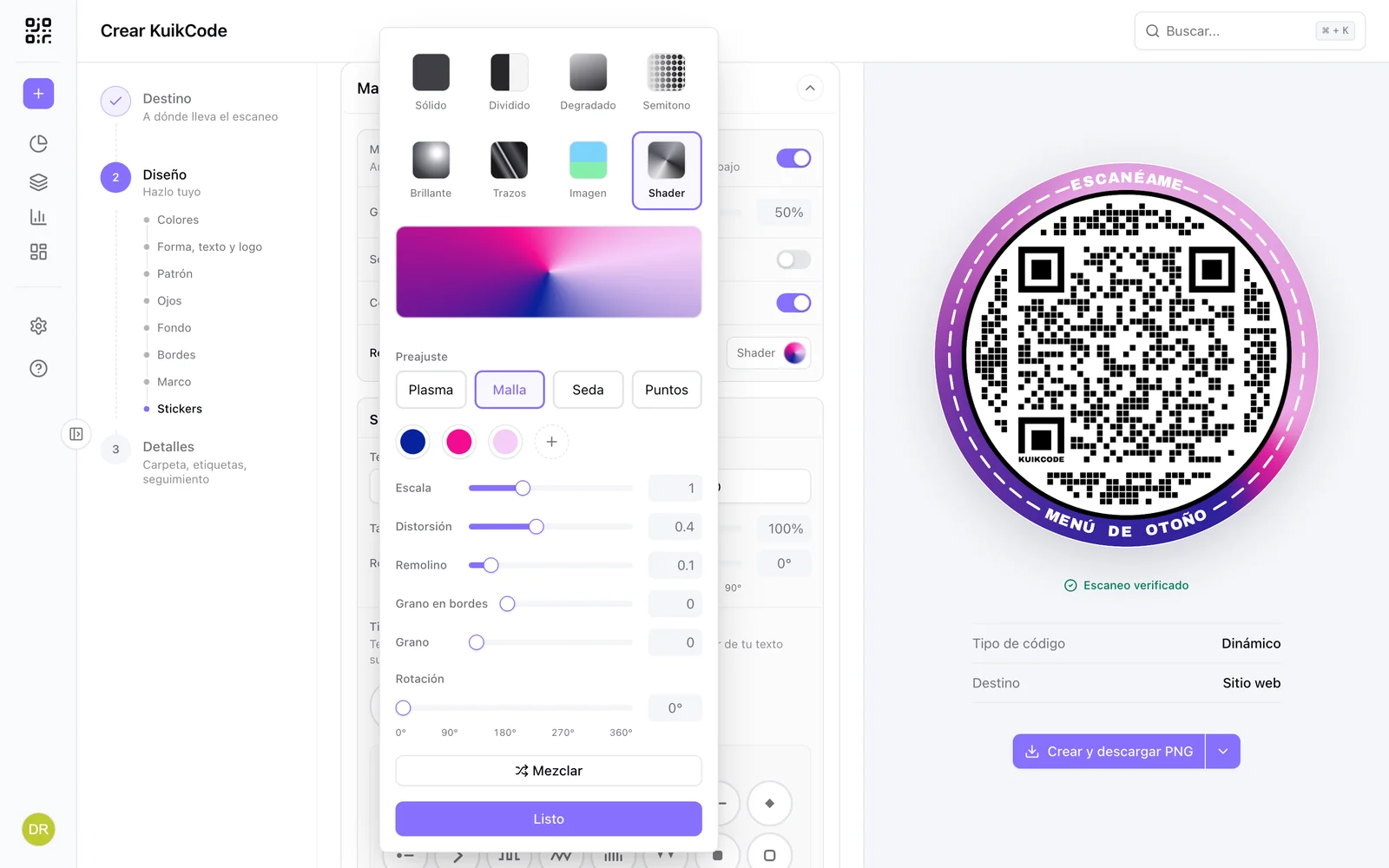
Shaders: Plasma y Malla usan de dos a cinco colores, Seda un par de frente y fondo, y Puntos un relleno, un fondo y una línea. Cada preajuste tiene controles de escala, distorsión, suavidad, forma de onda, tamaño de punto, etc., más una Rotación que se ajusta cada 45° mientras arrastras; Malla y Plasma también tienen Mezclar para una semilla aleatoria nueva. Al cambiar de preajuste se conserva lo que definiste en cada uno mientras el editor está abierto, así que puedes comparar y volver. El resultado se dibuja en el arte, así que se exporta como cualquier otro marco.
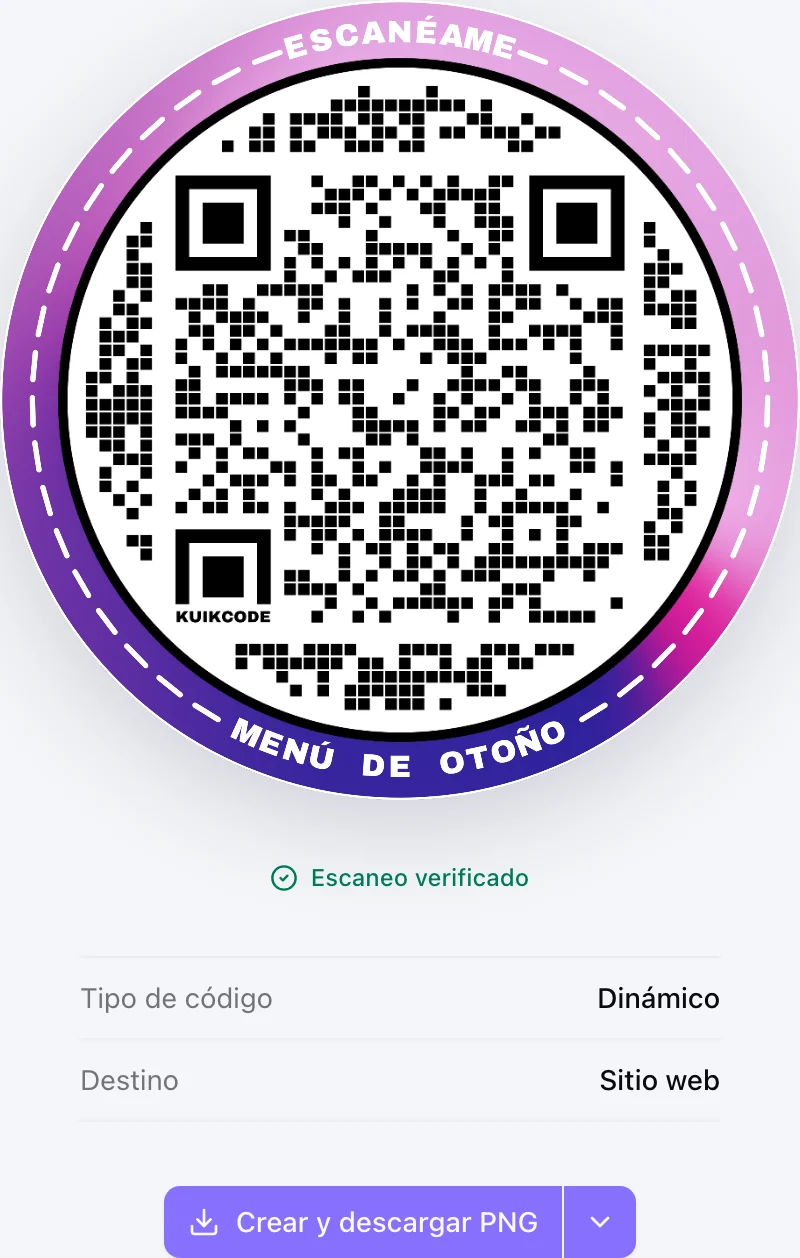
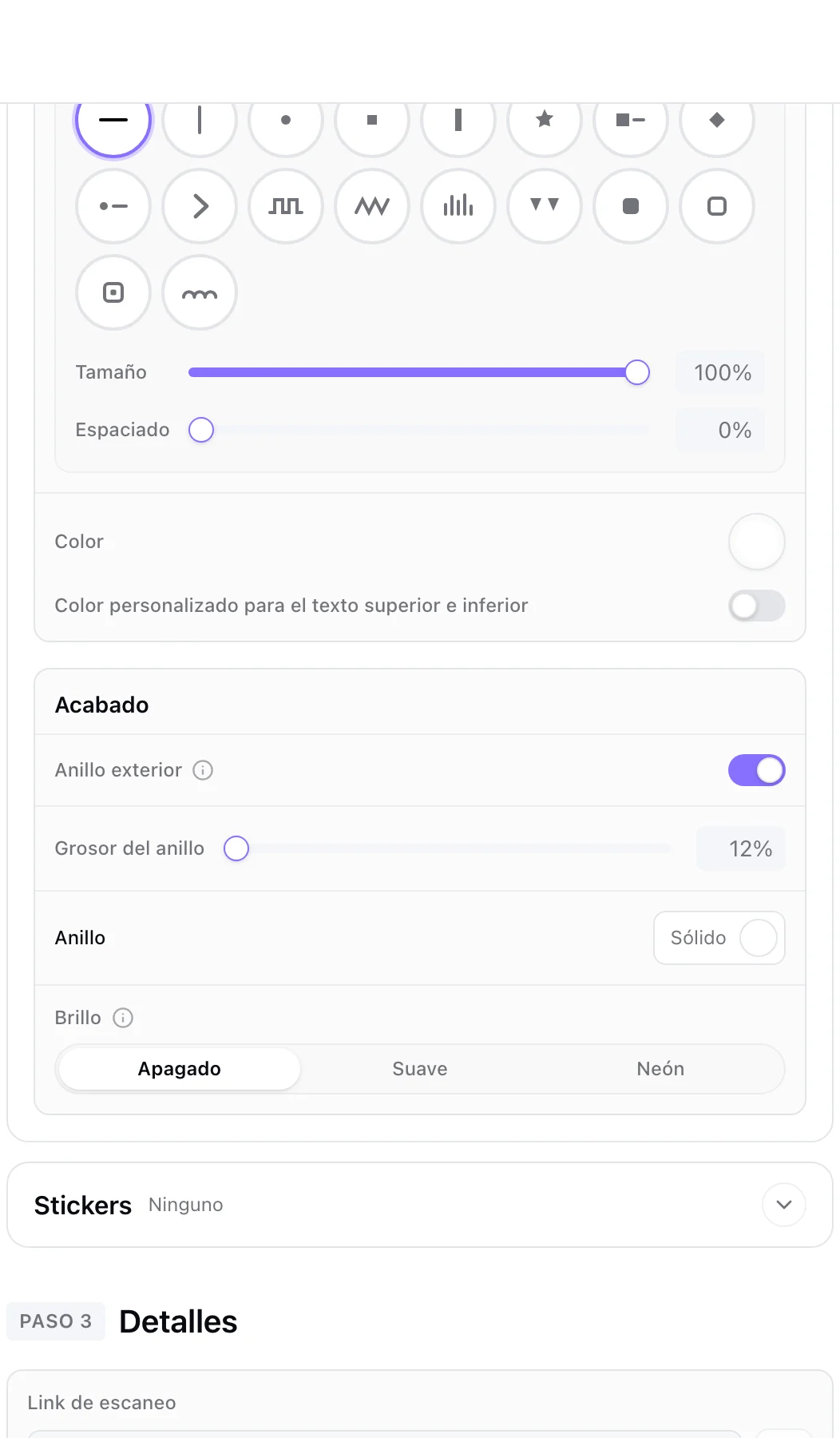
Superposición es lo que va sobre la banda:
- Texto superior y Texto inferior, hasta 30 caracteres cada uno, siempre en mayúsculas. En un código GS1, el texto inferior lleva la línea legible cuando Mostrar bajo el código está activado.
- Tamaño del texto, de 60% a 160%, achica o agranda los dos textos a la vez. Un texto más grande ocupa más de la banda; deja de crecer cuando el texto más largo llena el espacio que tiene. En la forma cuadrada, un texto demasiado largo para su lado achica los dos textos hasta que quepa, con cualquier tamaño.
- Rotación del texto (solo en la forma de círculo) gira los dos textos juntos alrededor del anillo, de -90° a 90°; al arrastrar se ajusta a -90°, -45°, 0°, 45° y 90°. Quedan opuestos entre sí y derechos: en -45° el texto superior queda más o menos en la posición de las 10:30 y el inferior en la de las 4:30. La superposición gira con ellos, así que sus espacios quedan alrededor de las palabras. En la forma cuadrada, los textos van rectos a lo largo de los lados de arriba y de abajo.
- Tipo, dibujado alrededor del texto superior y del inferior, que se muestran con cualquier tipo. Cada tipo es una pequeña imagen de la banda (cuadrada en un código cuadrado), con su nombre al pasar el cursor: Ninguno, Texto repetido (una palabra repetida alrededor de la banda, en uno o dos colores), Forma repetida (Guion, Línea, Círculo, Cuadrado, Rectángulo, Estrella, Diamante, Chevrón, Onda cuadrada, Zigzag, Onda de sonido, Banderín, Festón y más), 1 anillo o 2 anillos. Las opciones del tipo que elijas aparecen justo debajo de sus imágenes.
- Tamaño, para Texto repetido y Forma repetida, de 20% a 100%. Con palabras o formas más pequeñas caben más alrededor de la banda, así que un marco grueso puede llevar muchas pequeñas.
- Espaciado, para Forma repetida, de 0% a 100%. 0% es el espaciado clásico; 100% duplica el espacio entre una forma y la siguiente, así que caben menos alrededor de la banda. Onda cuadrada, Zigzag y Festón son una sola línea continua, así que no lo tienen.
- Grosor, para 1 anillo y 2 anillos, desde una línea finísima en 0% hasta una línea gruesa en 100%; 70% es el grosor clásico.
- Espaciado, para 2 anillos: qué tan separados quedan, como parte de la banda, de 15% a 70%. Los diseños nuevos empiezan en 20%; los guardados antes de que existiera el control conservan su 36% clásico.
- Estilo de línea, para 1 anillo y 2 anillos: los estilos de borde, con las mismas imágenes: Sólido, Punteado, Doble, Delineado, Boceto, Cinta, Onda u Oleaje. Afilado queda solo como estilo de borde, porque un anillo cerrado no tiene extremos de línea. Delineado cierra sus extremos junto al texto. Onda y Oleaje dibujan su banda pálida y sus medialunas en una versión translúcida del color de la línea, así que un anillo blanco conserva sus capas sobre una banda de color.
- Color para los textos y la superposición. Debajo, Color personalizado para el texto superior e inferior le da a cada texto su propio color, Color del texto superior y Color del texto inferior; desactívalo y los dos vuelven a seguir el Color. Auto Design siempre usa el Color para los textos.
Acabado: Anillo exterior, una línea delgada que envuelve el exterior del marco, con su propio Grosor del anillo y un relleno Sólido o Degradado, y Brillo del marco: Apagado, Suave, un halo del color de cada pieza detrás de los anillos, las palabras y las formas, o Neón, que las vuelve blancas con sus colores como luz, como un letrero luminoso. Un color profundo brilla como la versión brillante de su tono, así que el azul marino se ilumina azul y el negro se ilumina blanco. Neón brilla más sobre una banda oscura, y cada pieza conserva su color, así que un anillo azul puede brillar junto a palabras rosas. Tamaño del brillo, debajo de Suave o Neón, define hasta dónde llega la luz: 50% es el brillo clásico, más bajo lo mantiene pegado a las piezas y más alto lo extiende, siempre dentro de la orilla del marco.
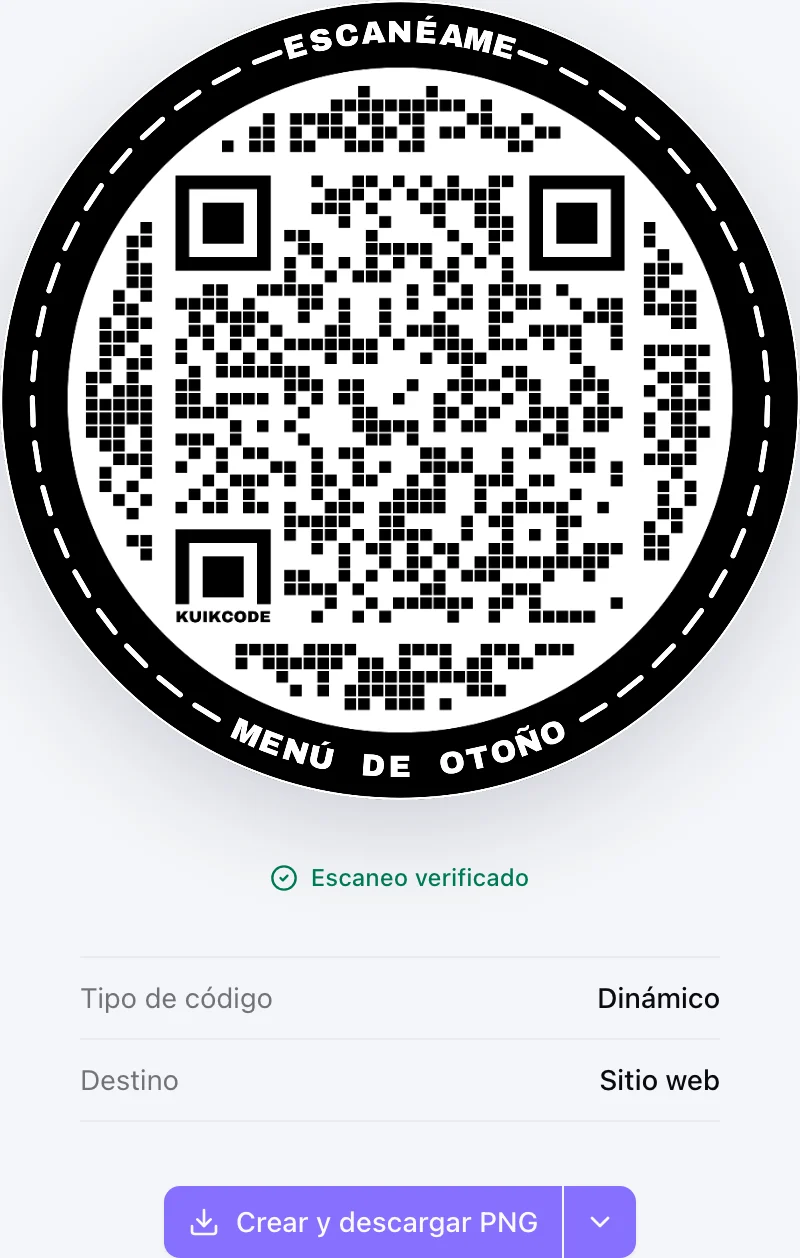
Stickers
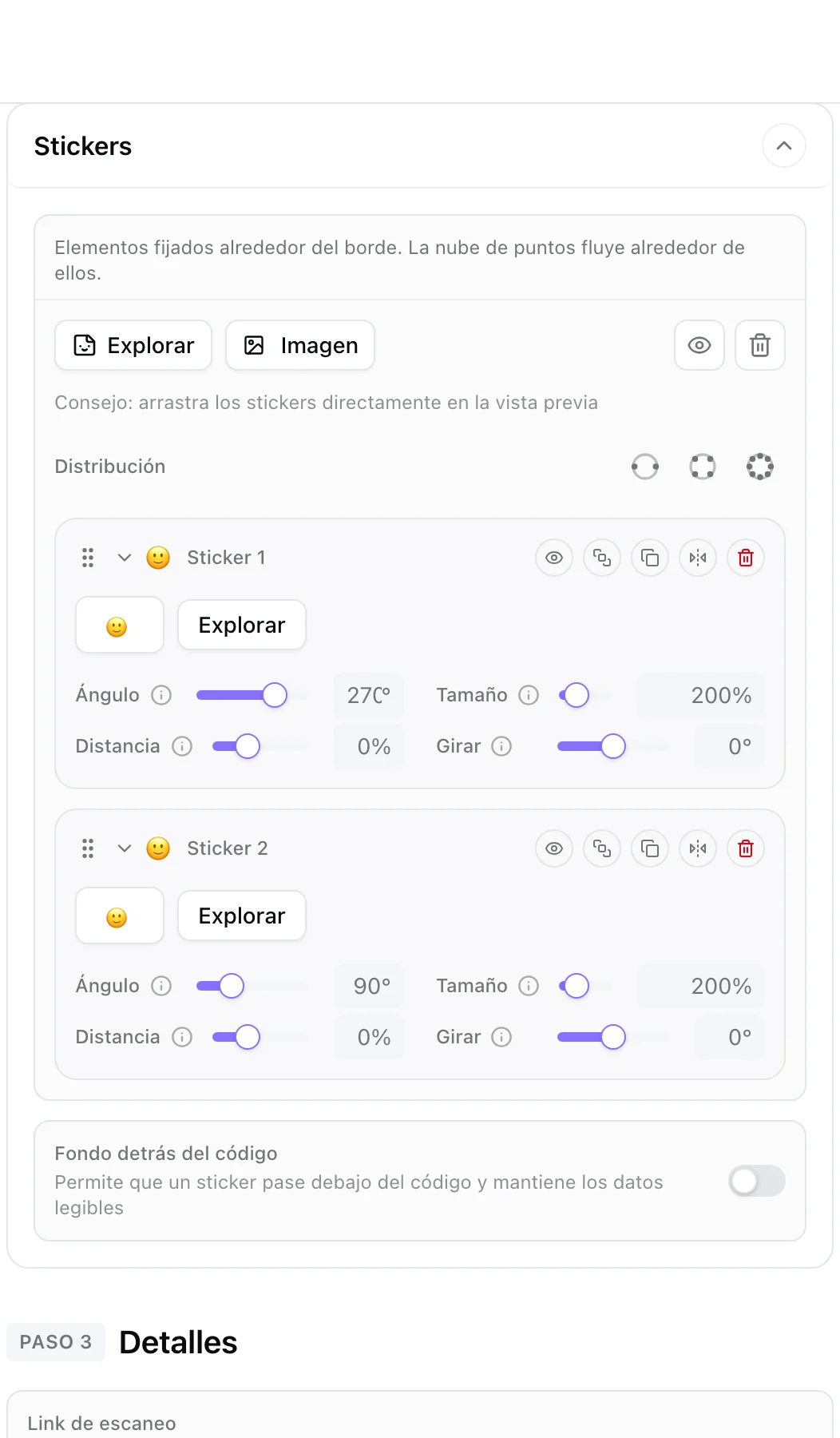
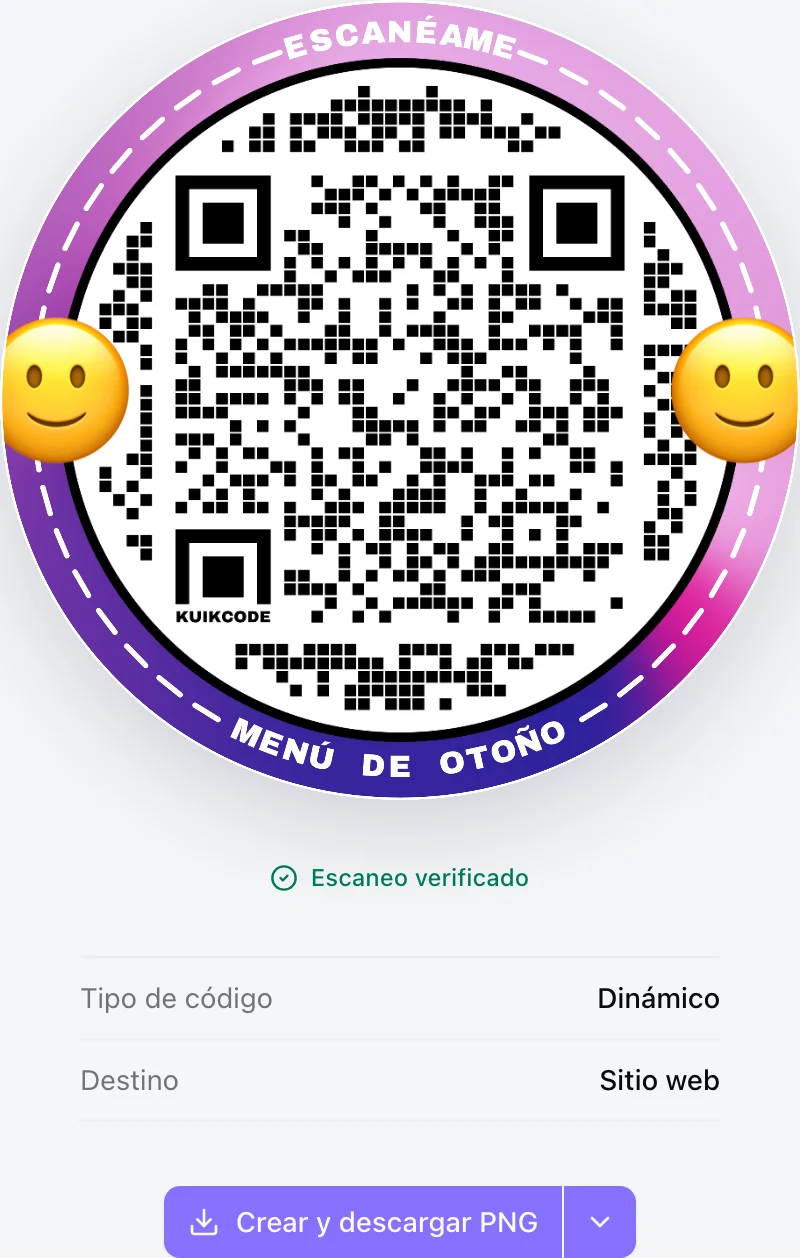
Los stickers van sobre la banda del marco, así que necesitan el marco activado. Explorar agrega uno de la biblioteca integrada (con emojis incluidos) e Imagen sube uno tuyo; arrastra los stickers directamente sobre la vista previa para ubicarlos. Cada sticker es una tarjeta en una lista de capas, y la tarjeta de arriba va al frente:
- Ángulo alrededor del borde, Tamaño, Distancia para deslizarlo desde el centro hasta más allá de la orilla, y Girar sobre su propio eje, que se ajusta cada 45° mientras arrastras. El sticker sigue la orilla del marco, así que en un código cuadrado recorre los lados y entra en las esquinas.
- Acciones: ocultar, Duplicar, Voltear horizontalmente, Quitar el sticker (al instante, con Deshacer en el mensaje que aparece) y Traer al frente del código para la única esquina sin ojo, así un sticker puede quedar sobre los puntos sin afectar el escaneo.
- Opciones de imagen para los stickers de imagen: Explorar, Reemplazar, Elegir de la biblioteca, un recorte libre y Quitar fondo con Quitar rápido o Quitar con IA. Una foto sin transparencia se marca, porque se vería como un recuadro.
- Ocultar todos los stickers (ojo) y Quitar todos los stickers (papelera), arriba a la derecha de la sección. Los stickers ocultos siguen en el diseño y no dibujan nada, también después de guardar, así que puedes volver a mostrarlos más tarde; la sección cerrada dice entonces 2 ocultos. Quitar todos los stickers pide una confirmación primero.
- Distribución, con dos o más stickers: Lados, Esquinas o Anillo los reparte de forma pareja en un toque. Esquinas los pone en las esquinas del marco, incluidas las de la tarjeta Etiqueta.
- Fondo detrás del código permite que un sticker pase por debajo del código sin que los datos dejen de leerse, con su propio relleno, opacidad y difuminado de bordes. Solo se dibuja mientras haya al menos un sticker visible: sin stickers, o con todos ocultos, está desactivado, y vuelve con su configuración intacta cuando agregas o muestras uno.
La biblioteca de stickers
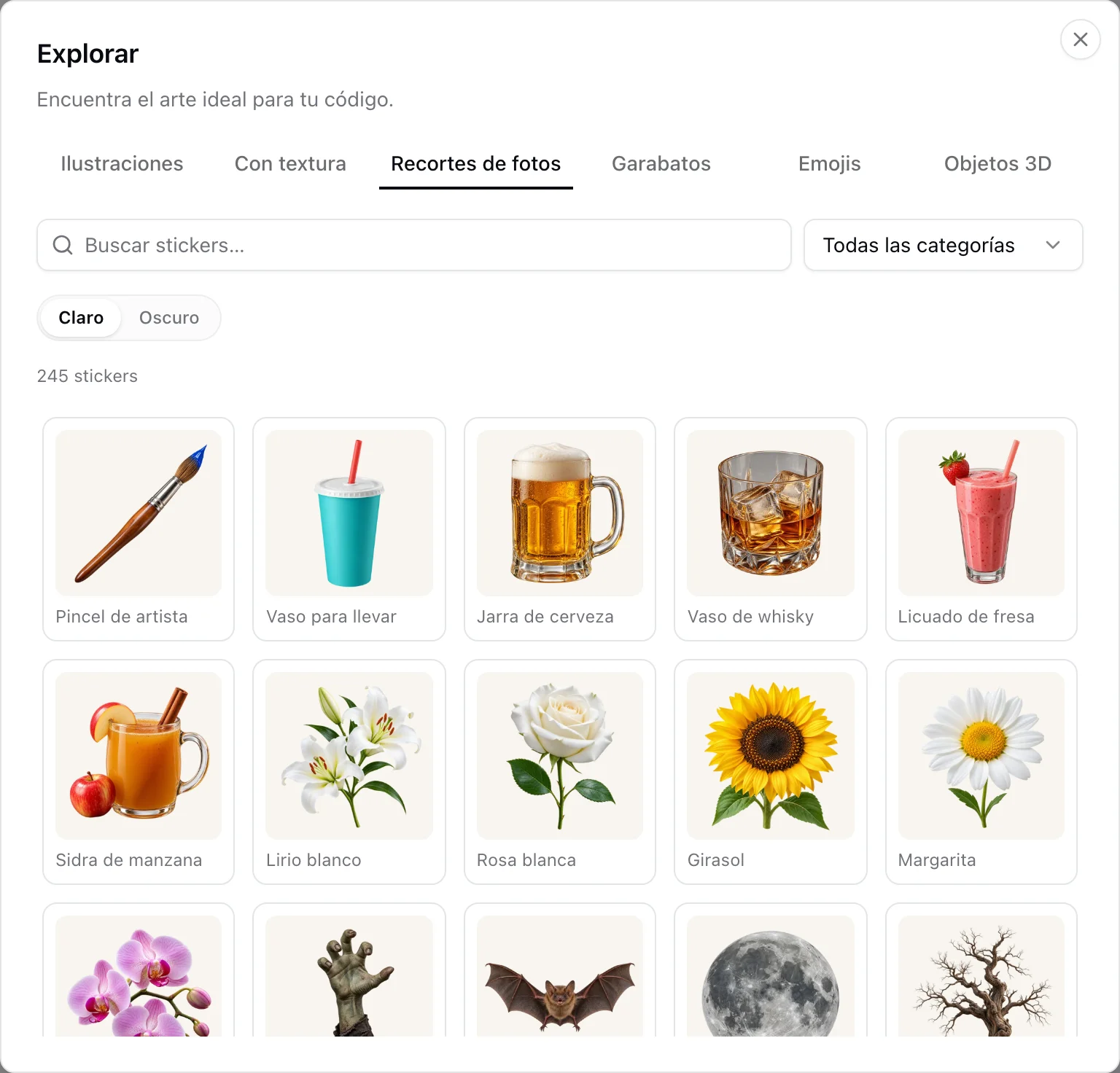
Explorar abre el arte propio de KuikCode, dibujado y generado internamente sin fuentes ni textos de terceros, así que cualquier pieza se puede imprimir sin problemas. Hay seis colecciones en pestañas:
- Ilustraciones: dibujos vectoriales originales a todo color.
- Con textura: ilustraciones pintadas y con volumen.
- Recortes de fotos: objetos fotorrealistas con fondo transparente, desde equipo deportivo hasta una botella de champán.
- Garabatos: los mismos dibujos como contornos que puedes cambiar de color. Elige una tinta de las muestras o define un color personalizado.
- Emojis: una selección con grupos de deportes y eventos que puedes buscar.
- Objetos 3D: diez modelos, cada uno Sólido o en Alambre, en cualquier color.
Filtra cualquier colección por categoría (deportes y fitness, comida y bebida, celebraciones, bodas, música y eventos, flechas, compras, viajes y más) o escribe en el campo de búsqueda. Claro y Oscuro cambian el fondo de la vista previa, para que un contorno blanco no se juzgue sobre una miniatura blanca. Elegir un elemento reemplaza el arte del sticker y conserva su ángulo, tamaño, rotación y capa, y al volver a abrir Explorar desde ese sticker llegas a la colección y al color de donde salió.
Ejemplo completo: la plantilla Spiderman
El diseño Spiderman de la galería de plantillas es una sola foto usada tres veces, y muestra cómo se combinan la imagen del marco, los stickers de imagen, la eliminación de fondo y el fondo detrás del código.
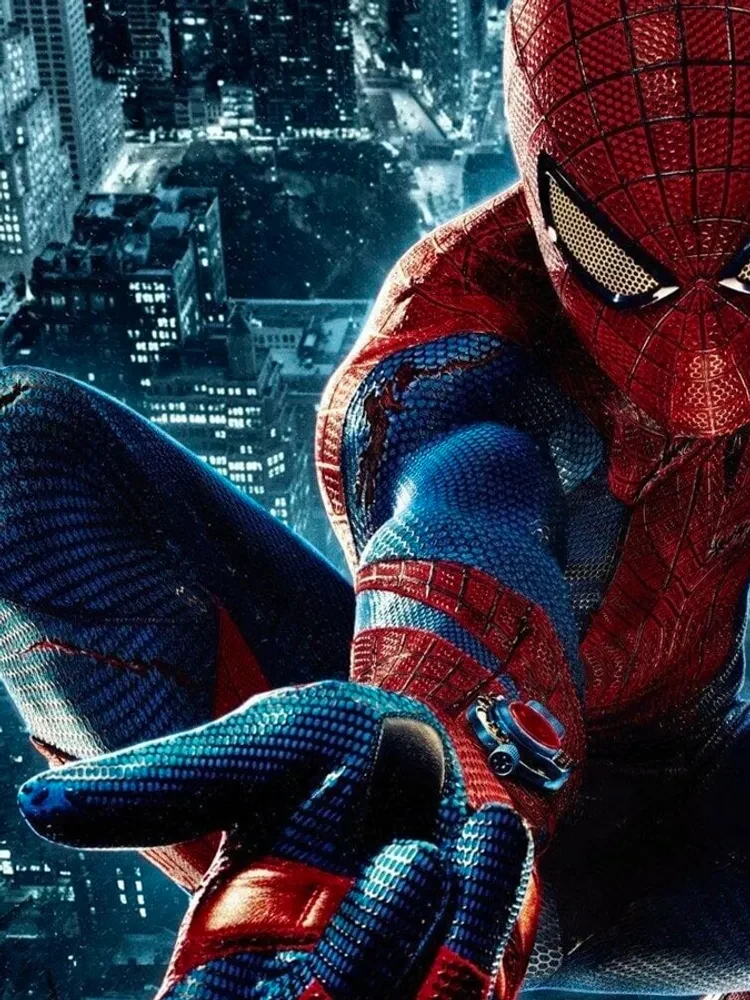
- Marco: activa Mostrar, pon Relleno en Imagen y sube la foto. Zoom y Pos. X / Pos. Y ubican la ciudad y el traje rojo en la banda; Saturación y Brillo se quedan cerca de 100% para que la foto conserve su fuerza, y un toque de Tinte oscuro la calmaría si los puntos necesitaran más contraste.
- Stickers: agrega un sticker de Imagen con la misma foto. Una foto no tiene transparencia, así que el editor la marca; abre Quitar fondo y usa Quitar con IA, que recorta la figura del paisaje de la ciudad. Quitar rápido es para fondos planos de un solo color, como un logo sobre blanco. Tamaño, Ángulo y Distancia dejan que la figura se asome desde el borde sobre el código; Voltear horizontalmente la gira hacia el centro.
- Fondo detrás del código: como el sticker cruza los puntos, activa el fondo. Dibuja un disco claro y suave detrás de los módulos (con su propio Relleno, Opacidad y Difuminar bordes), así los datos se siguen leyendo donde pasa la figura. Para un sticker que debe quedar sobre el código y no debajo, Traer al frente del código funciona en la única esquina sin ojo.
- Forma, texto y logo, Centro: la marca de la araña es un logo personalizado; Quitar rápido le quitó el recuadro blanco. Después, Colores ajusta el color de los puntos a un rojo oscuro del traje, y el indicador de escaneo confirma el contraste.
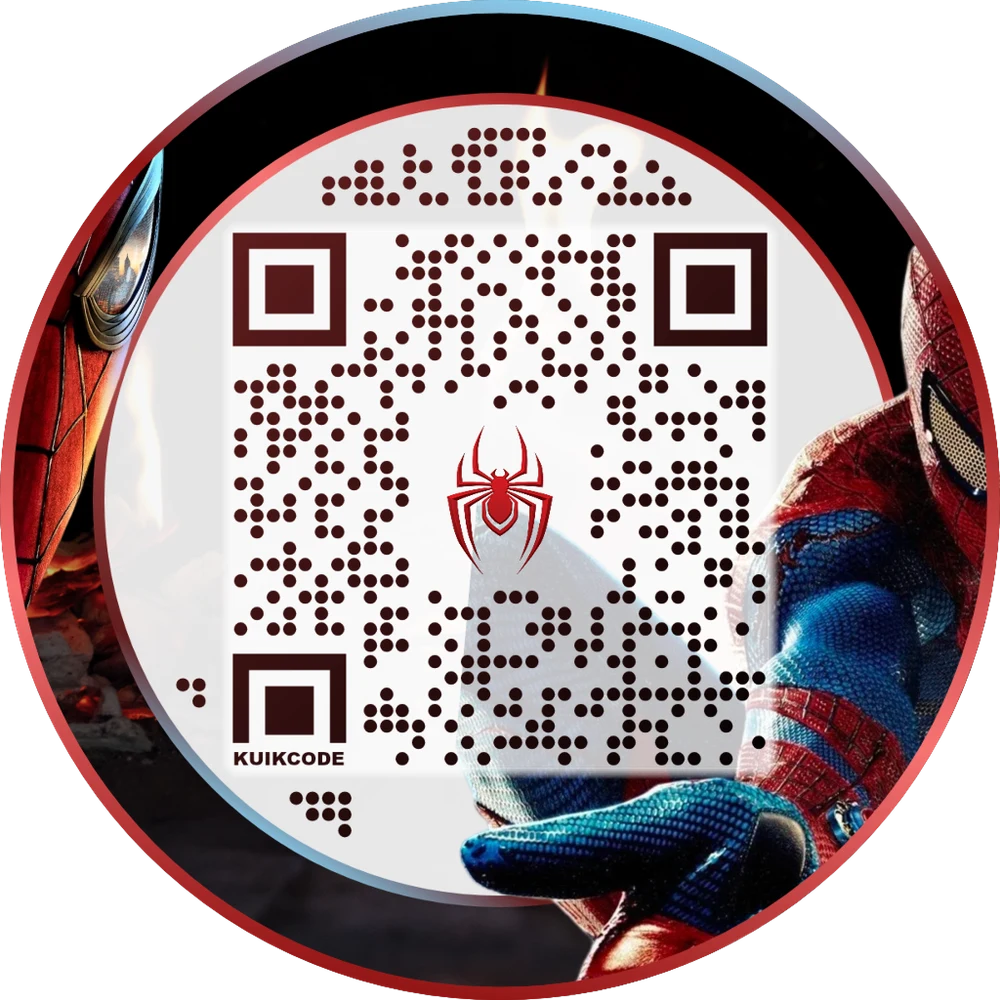
Cualquier foto funciona igual: una foto del producto en el marco, el producto recortado como sticker y un fondo donde se superpone al código.
Siempre escaneable
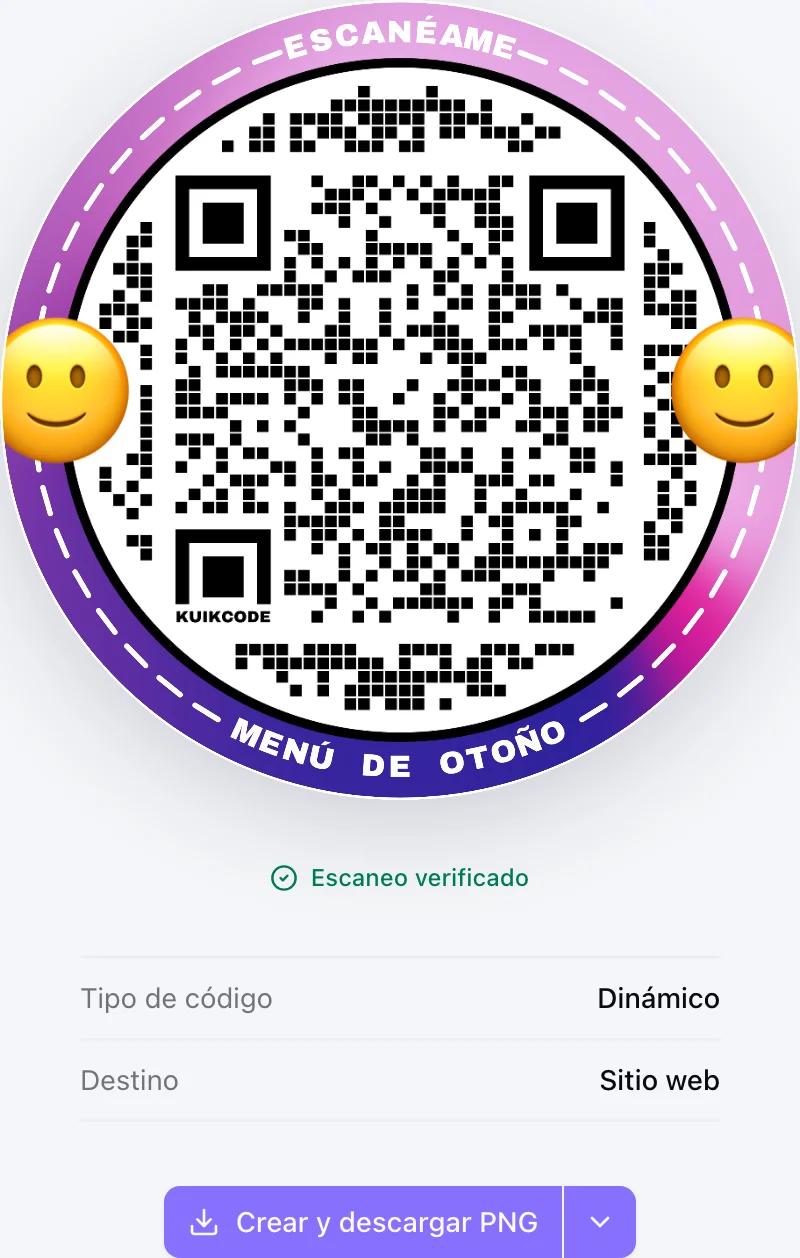
Debajo de la vista previa, un indicador muestra qué tan bien se lee el diseño, según el contraste entre los puntos, los ojos y la parte más oscura del fondo. Escaneable se ve en verde. Un Escaneable · mejora el contraste en ámbar significa que funciona pero podría ser más seguro. Un Difícil de escanear en rojo indica el elemento que hay que corregir y lleva a su sección. Cuando el editor decodifica la vista previa por sí mismo, el indicador dice Escaneo verificado; antes de que el paso 1 tenga un destino dice El patrón se escanea, porque el patrón se decodifica pero un escaneo todavía no llevaría a ningún lado. Los puntos claros sobre un fondo oscuro reciben un Escaneable · algunas apps no leen puntos claros en ámbar: la mayoría de las cámaras de los celulares los leen, pero algunas apps de escaneo nunca intentan leer un código con los colores invertidos, así que los puntos oscuros sobre un fondo claro son la opción más segura.
Debajo del indicador, la vista previa muestra el Tipo de código (dinámico o estático) y el Destino actual, y tiene el botón de descarga y el selector de formato.
Brand Kit
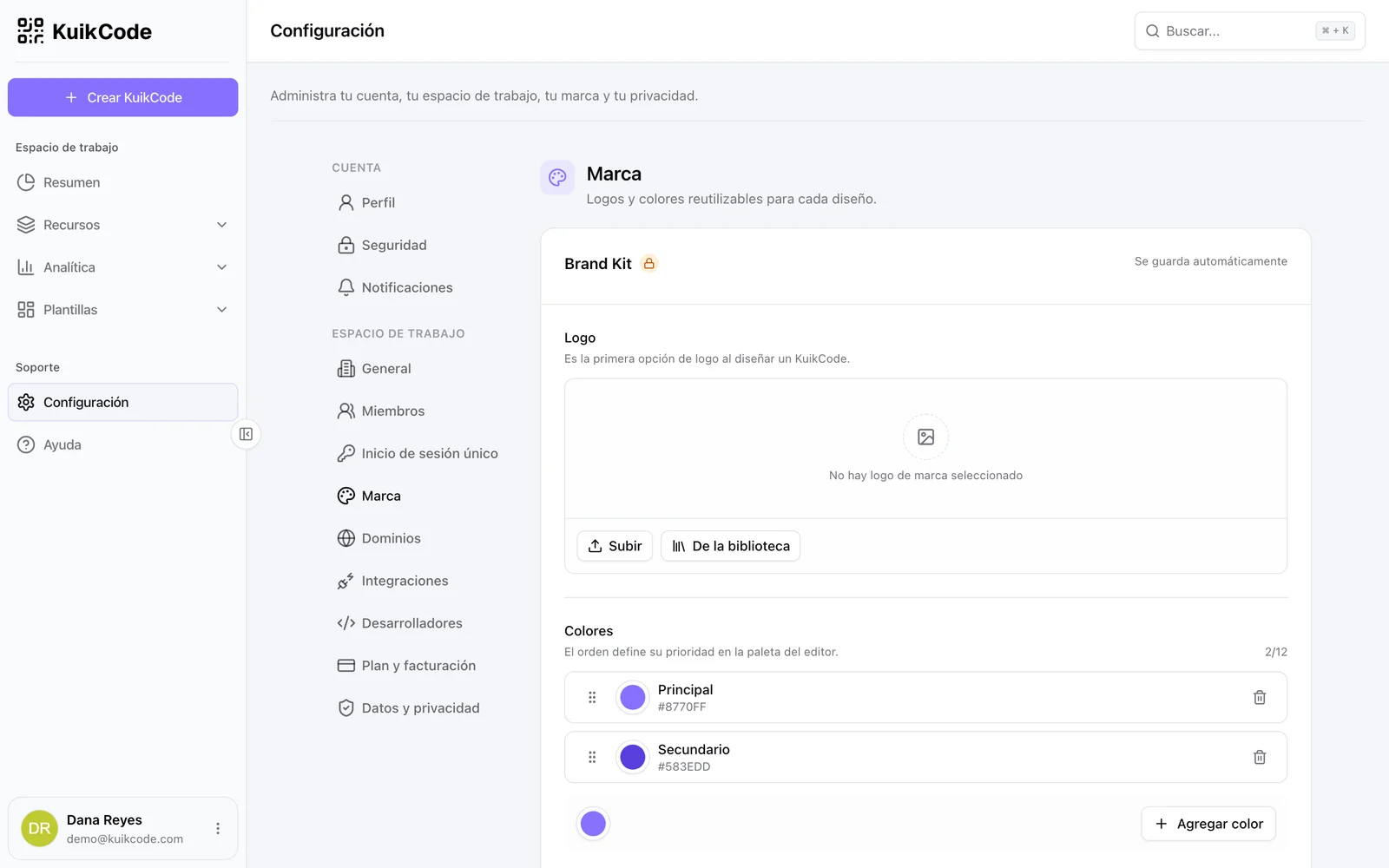
Configuración, Marca (PRO) guarda tu logo, tus colores de marca en orden de prioridad y dos fuentes. En el editor aparecen como Usar colores de marca en Colores, Usar el logo de marca en Forma, texto y logo, Fuente de marca en la lista de tipografías, y un grupo Marca en cada selector de color, así un equipo diseña con su marca sin tener que buscar códigos hex.
Plantillas
Activa Guardar diseño como plantilla en el paso 3 al crear un código para conservar su diseño. Las plantillas aparecen en la pestaña Guardadas de la galería y en Plantillas, KuikCodes, y, con la API, como templateId en códigos nuevos. Consulta Plantillas.