

Destinos
Qué puede abrir un escaneo, y por qué el arte nunca tiene que cambiar cuando cambias de idea.
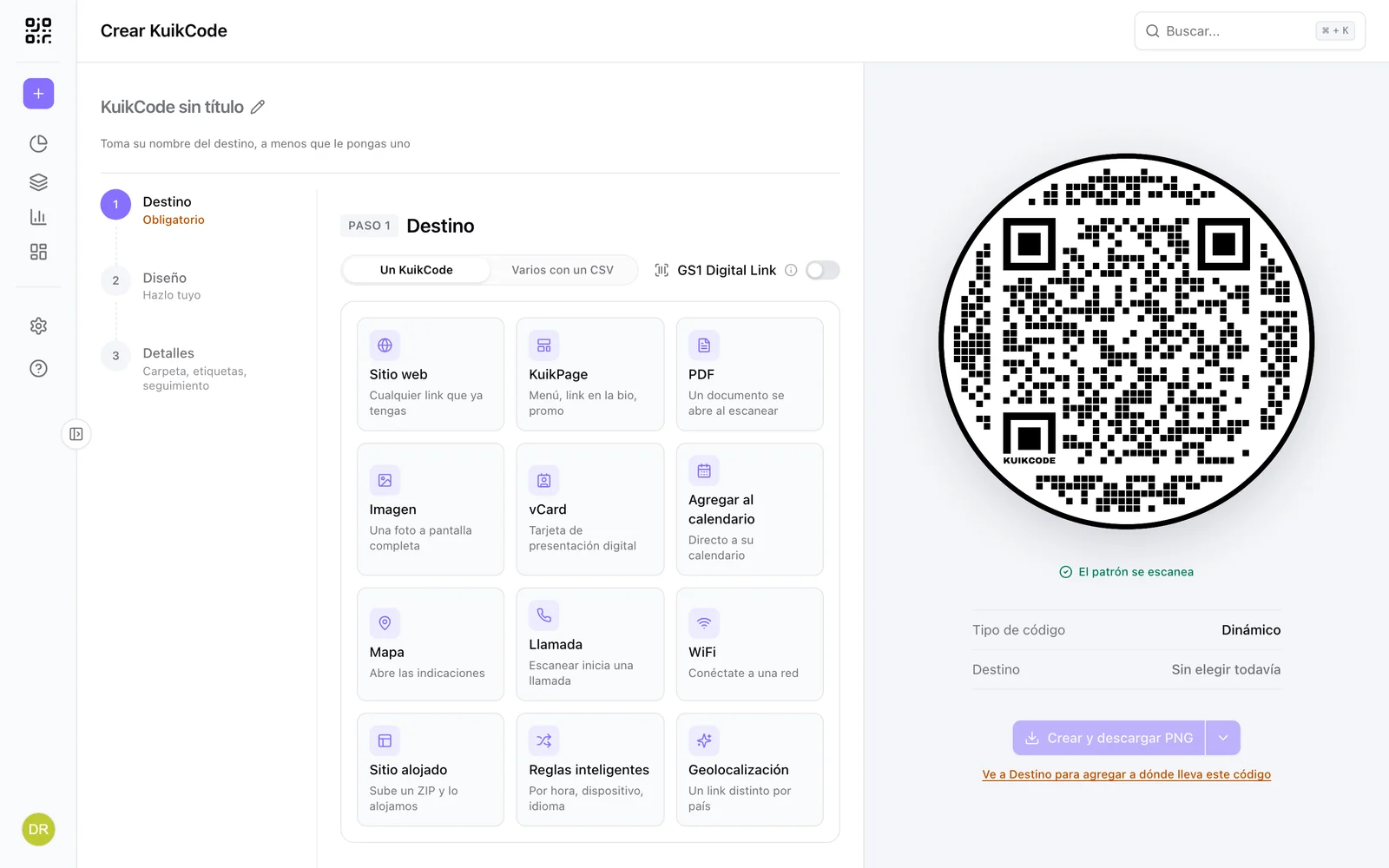
Todo KuikCode empieza con un destino, que eliges en el Paso 1 del editor. Elige la tarjeta que corresponde a lo que necesitas; el formulario de ese destino aparece debajo, y la vista previa de la derecha empieza a dibujar el código de inmediato.
Dinámico por diseño
Un KuikCode no codifica tu destino. Codifica un link de escaneo corto, kuikco.de/p/ seguido de un id de nueve caracteres, o el mismo id en tu propio dominio de marca. Cuando un celular lo escanea, KuikCode busca el destino actual y redirige. Edita el destino cuantas veces quieras: el patrón de puntos y todo lo que imprimiste siguen funcionando. Ese mismo link es el que registra el escaneo para la analítica, aplica los parámetros UTM, pide un código de acceso y evalúa las reglas inteligentes.
La única excepción es WiFi, que es un código estático: el nombre de la red y la contraseña quedan escritos en el propio patrón para que un celular se conecte sin acceso a internet. Los códigos estáticos no se pueden editar después de imprimirlos y no registran escaneos. La vista previa muestra Tipo de código: Dinámico o Estático, así siempre sabes cuál estás imprimiendo.
Tipos de destino
| Destino | Qué hace un escaneo | Plan |
|---|---|---|
| Sitio web | Abre cualquier URL | Todos |
| KuikPage | Abre una página de destino creada en KuikCode, consulta KuikPages | Desde Core |
| Sitio alojado | Abre un sitio estático que subiste en un ZIP, alojado en kuik.page | Desde Core |
| Mostrar un PDF | Abre una página con una vista previa y un botón al PDF, o el propio PDF | Todos |
| Mostrar una imagen | Abre una página con la imagen, o una galería para deslizar de hasta 10 (PRO) | Todos |
| vCard | Muestra una tarjeta de presentación digital con un botón para guardar el contacto | Todos |
| Evento | Muestra el evento y lo agrega al calendario del celular | Todos |
| Ubicación en el mapa | Abre indicaciones en Google Maps hacia una dirección que eliges en un mapa | Todos |
| Llamar a un número | Inicia una llamada al número, con el código de país incluido | Todos |
| WiFi | Conecta a una red, código estático | Todos |
| Geolocalización | Envía a los visitantes a un link distinto según el país o el estado de EE. UU. | PRO |
| Reglas inteligentes | Dirige según la hora, el dispositivo, el idioma, la distancia y más, consulta Reglas inteligentes | PRO |
| GS1 Digital Link | Un código de barras para tiendas y un link web en un solo código, consulta GS1 Digital Link | Business |
Geolocalización y Reglas inteligentes se pueden configurar en cualquier plan para probarlas; la columna del plan indica lo que se necesita para guardar el código.
Cada destino en detalle
Sitio web
El destino predeterminado. Escribe o pega cualquier link http o https en URL de destino; un dominio solo, como riversidecoffee.com, se completa con https cuando sales del campo. Lo que no sea una dirección web (con un espacio, o sin una terminación como .com) se marca debajo del campo, y el código no se puede crear hasta que lo corrijas. Todo lo demás del código, incluidos los parámetros UTM, se aplica encima. El visitante llega directo a la página.
KuikPage
Elige una de tus KuikPages de la lista (o crea una primero). El código sigue la dirección de la página, incluido su dominio propio, y sigue siendo válido si después cambias la dirección de la página o conectas un dominio. Los escaneos, las visitas, los clics y los contactos de esa página aparecen juntos en Analítica, KuikPages. Consulta KuikPages.
Sitio alojado
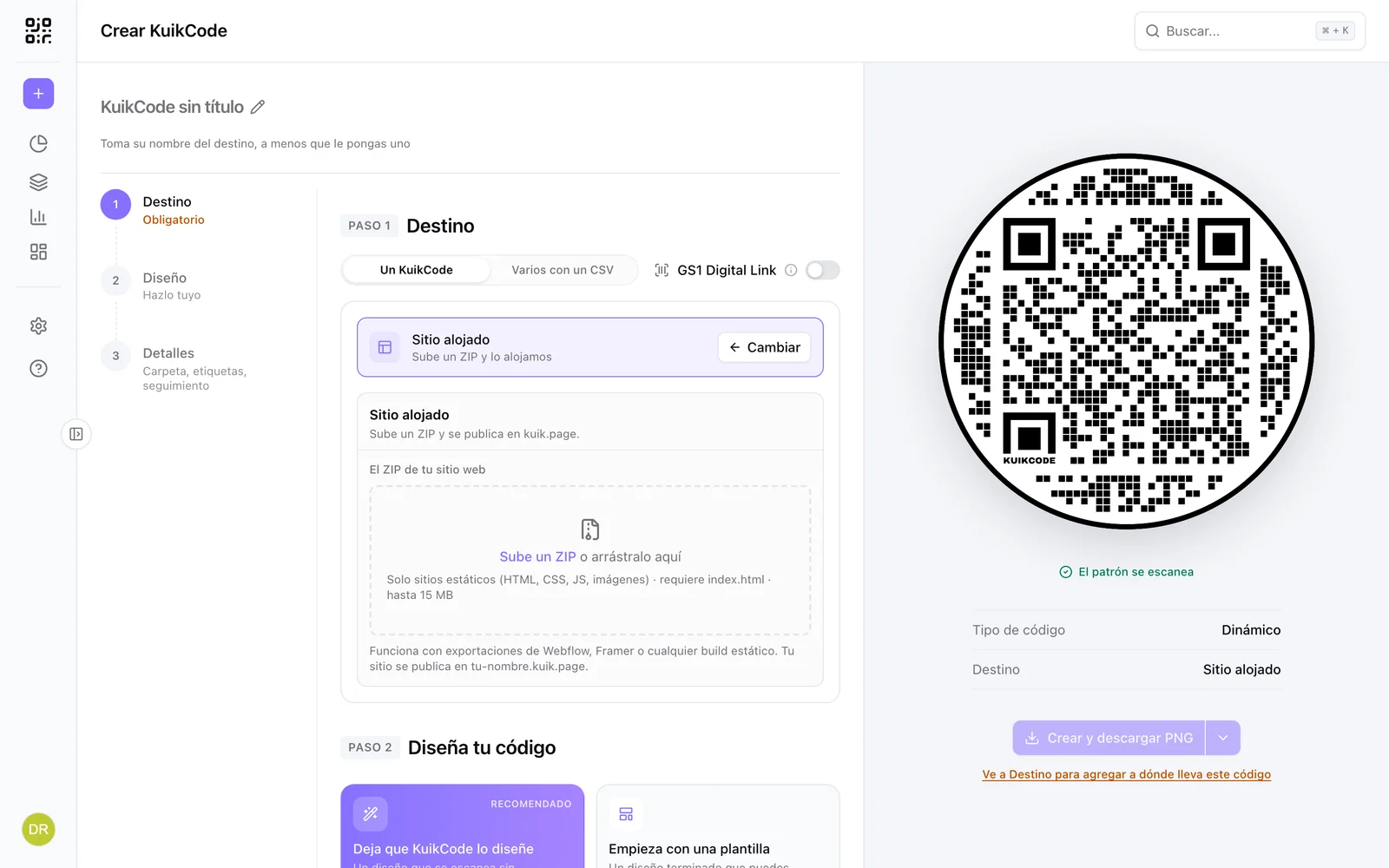
Sube el ZIP de un sitio web estático (una exportación de Webflow, Framer, un generador o HTML escrito a mano) y ponle un Nombre del sitio: así queda your-name.kuik.page. El archivo se revisa antes de publicarse, hasta 15 MB y 300 archivos. Más adelante puedes publicar un ZIP nuevo desde Recursos, Sitios. Consulta Sitios alojados.
Mostrar un PDF y Mostrar una imagen
Sube un archivo o usa Elegir de la biblioteca. Las imágenes se pueden recortar ahí mismo. KuikCode sirve los archivos, así que no tienes que alojar nada. Los dos aceptan un archivo por idioma (Multilingüe): agrega filas para inglés, español, francés, etc., y el idioma del celular de quien escanea elige la versión. Como eso es una redirección, los archivos multilingües cuentan como reglas inteligentes para efectos del plan.
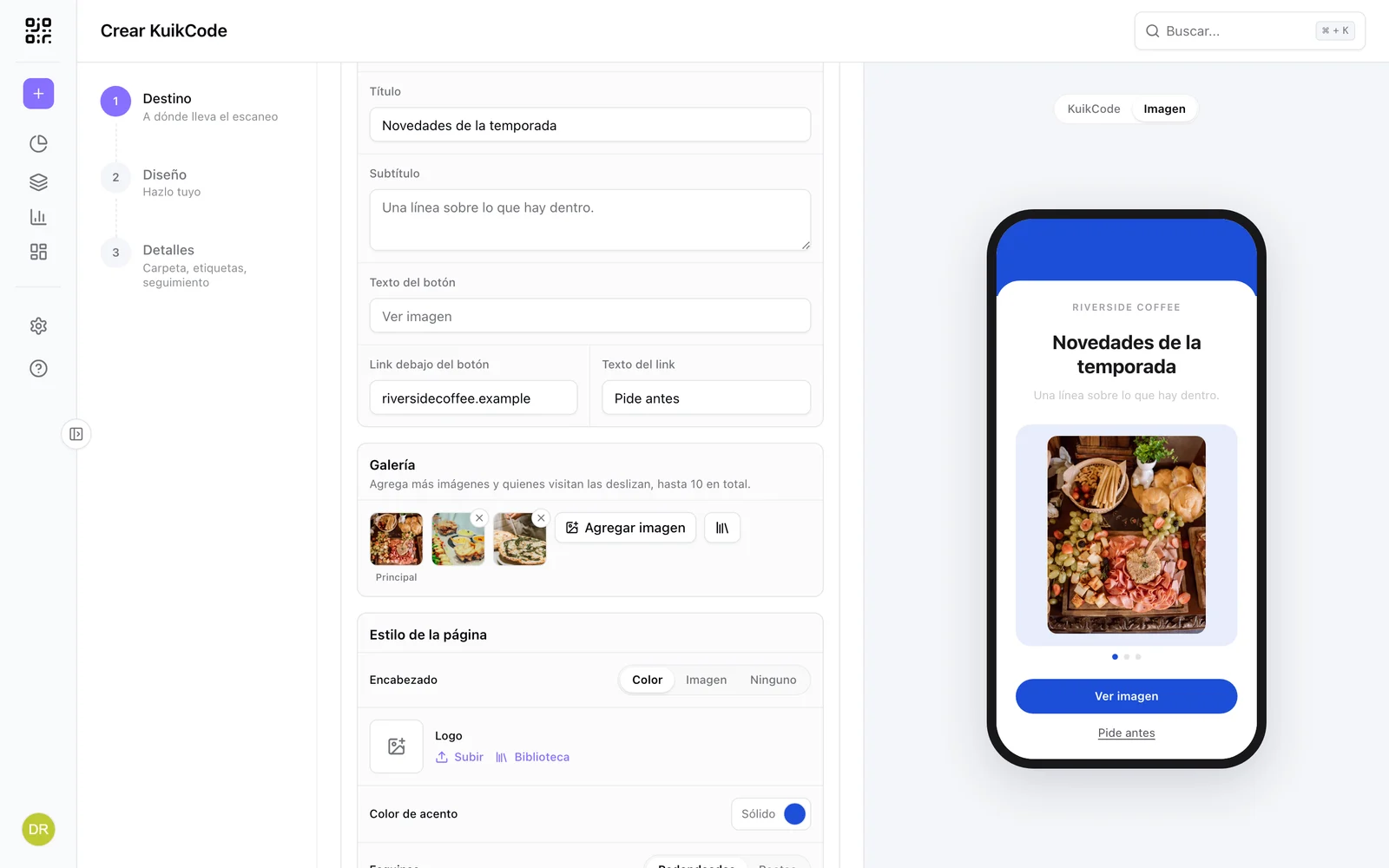
Página previa viene activada en los códigos nuevos. En lugar de dejar al visitante frente al archivo solo, el escaneo abre una página breve: el nombre de tu empresa o marca, un Título, un Subtítulo, una vista previa, un botón al archivo (Ver PDF o Ver imagen, salvo que escribas tu propio texto) y un link opcional debajo, por ejemplo a tu sitio web. Los campos vacíos usan valores predeterminados razonables, y el título usa el nombre del código. Estilo de la página define el Encabezado (una franja en tu color de acento, una foto o ninguno), un Logo opcional (con Usar el logo de la marca cuando tu Brand Kit tiene uno), el color de acento (los colores de tu Brand Kit están en el selector) y las esquinas, redondeadas o rectas. La vista previa sobre el código cambia a la página en cuanto eliges PDF o imagen, y puedes volver a KuikCode en cualquier momento.
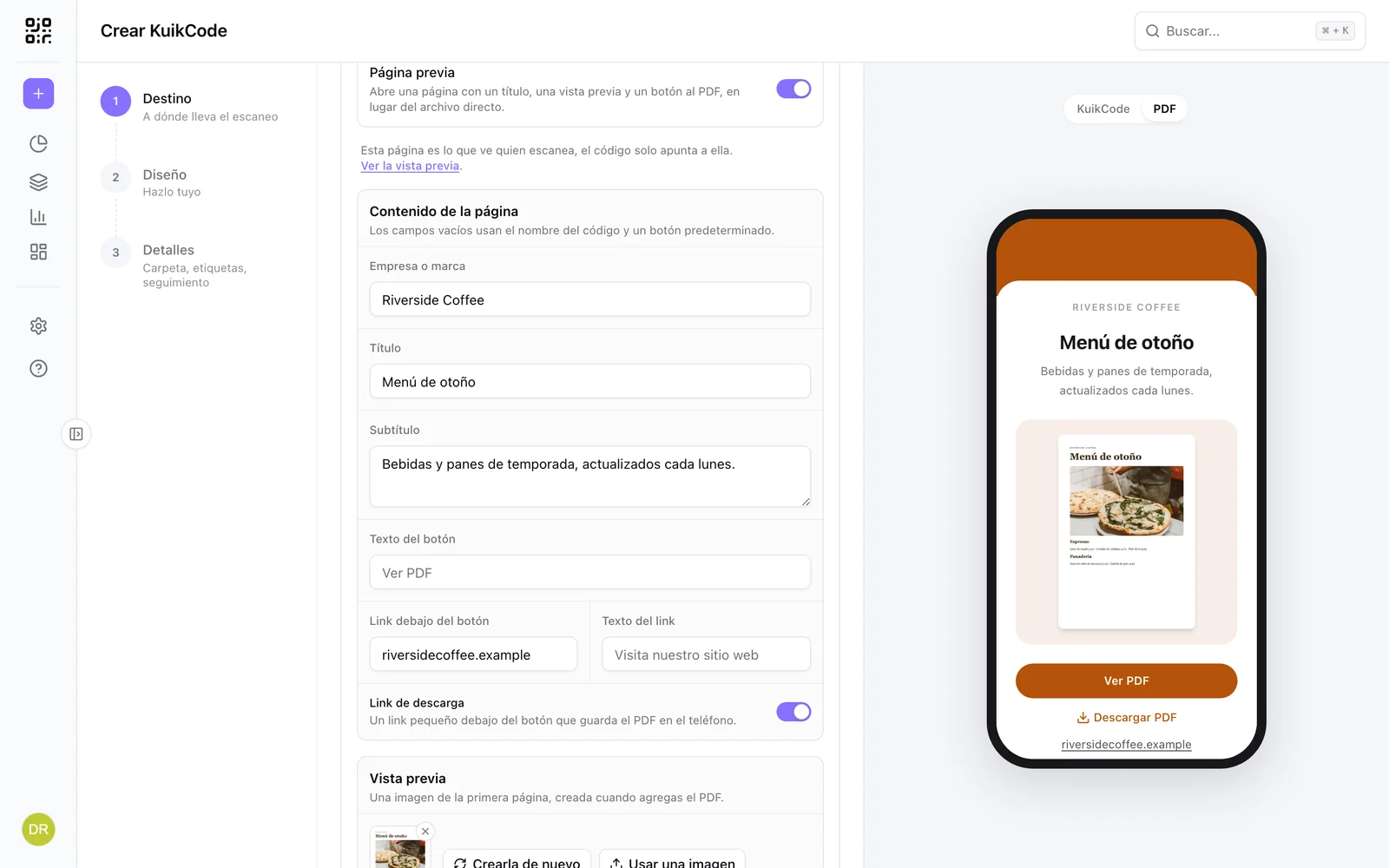
- Vista previa del PDF. Al agregar el PDF se crea una imagen de la primera página. Usa Crearla de nuevo después de reemplazar el archivo, o Usar una imagen para mostrar otra cosa.
- Link de descarga (PDF). Activado por defecto: un pequeño link Descargar PDF debajo del botón guarda el archivo en el celular en lugar de abrirlo.
- Galería (PRO). Agrega más imágenes y los visitantes las deslizan, hasta 10 en total. El botón abre la imagen que se esté mostrando.
Desactiva Página previa y el escaneo abre el archivo directamente, como lo siguen haciendo los códigos creados antes de que existiera la página previa.
¿Necesitas más de un archivo, o una página con un diseño completo? Crear una KuikPage, al final del formulario, crea una KuikPage a partir de una plantilla adecuada (con tu PDF) y hace que el código lleve a ella. vCard y Evento ofrecen el mismo atajo.
vCard
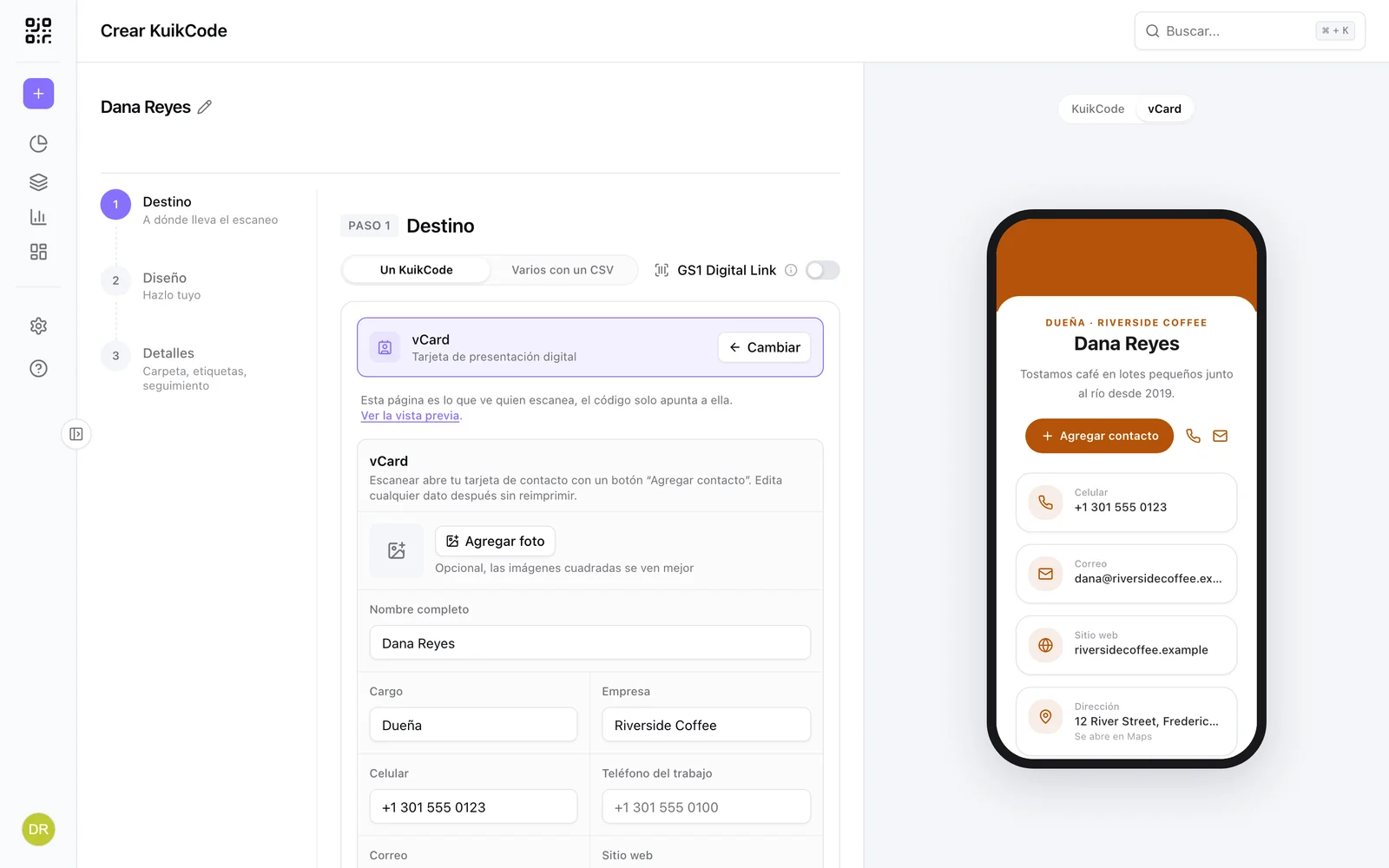
Una tarjeta de presentación digital. Campos: Nombre completo, Cargo, Empresa, Celular, Teléfono del trabajo, Correo, Sitio web, Dirección, una línea Acerca de, una Foto de perfil (cuadrada se ve mejor) y Redes sociales, un botón por red (Instagram, LinkedIn, Facebook, TikTok, YouTube, WhatsApp, sitio web). Estilo de la tarjeta define el color de acento y las esquinas. Un escaneo muestra la tarjeta con un botón para guardar el contacto; el archivo de contacto se genera con los campos actuales, así que la tarjeta se puede actualizar después de imprimir las tarjetas de presentación.
Evento (Agregar al calendario)
Una página de evento: Nombre del evento, Empieza, Termina, Zona horaria, Lugar, Dirección, Descripción, un link de Confirmación o entradas y una imagen de portada (ancha se ve mejor), con Estilo de la página para el color de acento y las esquinas. Un escaneo muestra el evento y lo agrega al calendario del celular con un archivo de calendario generado. Cambia la fecha y todas las invitaciones impresas la siguen.
Ubicación en el mapa
Busca en Dirección o nombre del lugar, o escribe la Latitud y la Longitud, y coloca el pin. Escanear abre las indicaciones para llegar a ese punto en la app de mapas del celular.
Llamar a un número
Un Número de teléfono en formato internacional, con el código de país incluido. Escanear abre el marcador del teléfono con el número listo. Cambia el número cuando quieras sin volver a imprimir.
WiFi
Nombre (SSID), Seguridad (WPA/WPA2/WPA3, WEP o sin contraseña) y Contraseña. Es el único destino estático: los datos quedan escritos en el patrón para que un celular se conecte sin acceso a internet. No se puede editar nada después de imprimirlo y no se registran escaneos; la vista previa dice Tipo de código: Estático para dejarlo claro.
Geolocalización (PRO)
Una URL predeterminada más Reglas por región: cada regla indica un País, opcionalmente un Estado de Estados Unidos, y la URL para los visitantes de ahí. Es más sencilla que las reglas inteligentes cuando lo único que importa es dónde está quien escanea.
Reglas inteligentes (PRO)
Dirige según la hora, la fecha, el día, el país, el idioma, el sistema operativo, la distancia a un punto o las veces que se ha escaneado el código, con un respaldo para todos los demás. Consulta Reglas inteligentes.
GS1 Digital Link (Business)
No es una tarjeta, sino el interruptor que está sobre ellas: el código lleva el GTIN de un producto para los escáneres de las tiendas y abre un destino web en los celulares. Consulta GS1 Digital Link.
Destinos no seguros
Cada link al que un código puede enviar un escaneo (el sitio web principal, el respaldo, los links de las reglas inteligentes y de los idiomas, el link de confirmación de un evento) se revisa la primera vez que se guarda. KuikCode sigue las redirecciones del link para ver a dónde llega realmente un escaneo, y revisa las dos direcciones en la lista de Google de sitios de phishing y malware. Un destino marcado no se puede guardar. Los links a una dirección IP, o con un nombre de usuario antes de la dirección (https://brand.com@other.site), también se rechazan. Si crees que un link se marcó por error, escribe a abuse@kuikcode.com.
Editar un código más adelante
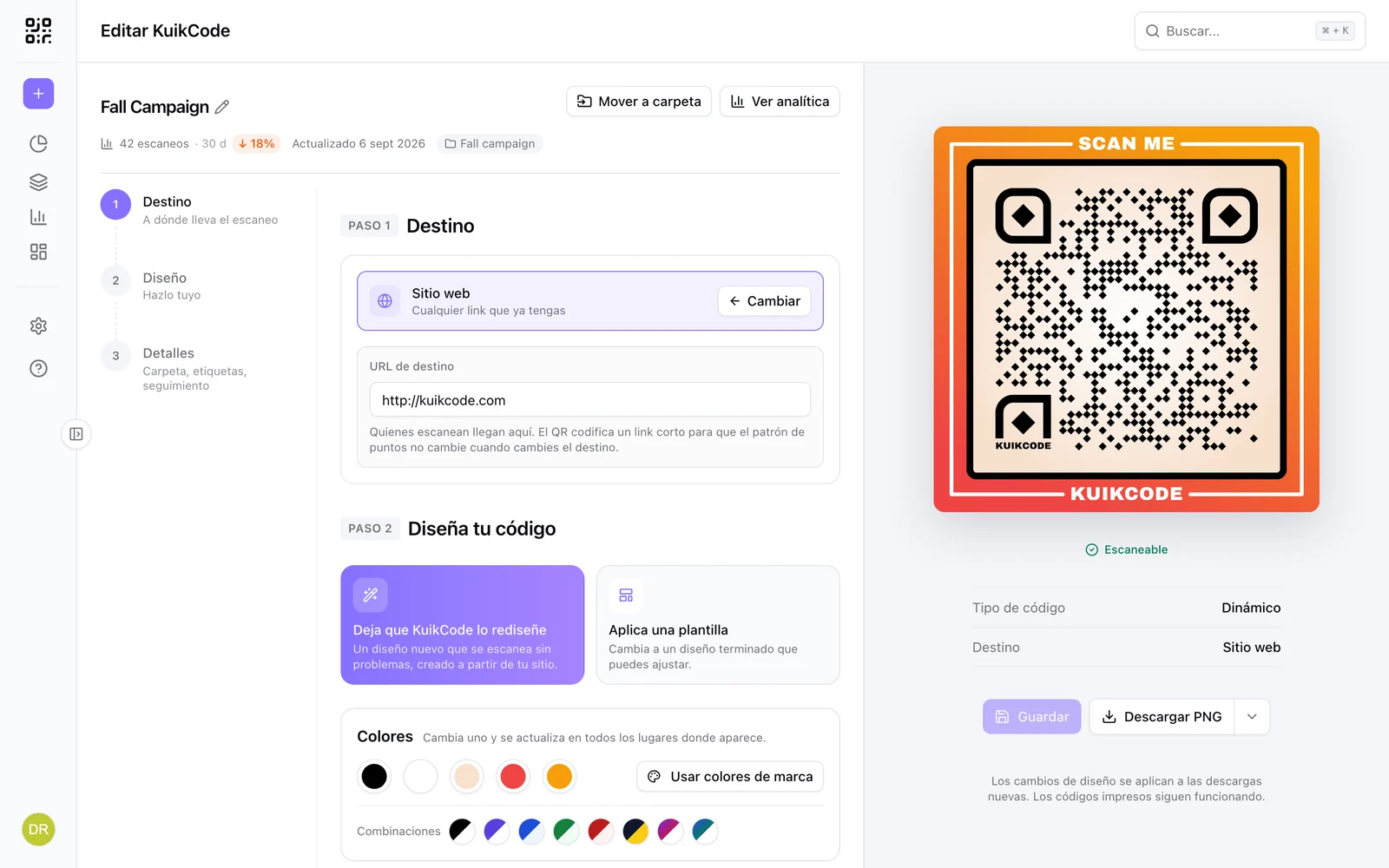
Abre un código desde Recursos, KuikCodes. El editor muestra el nombre del código, los escaneos de los últimos 30 días con el cambio frente a los 30 anteriores, cuándo se actualizó por última vez y su carpeta, además de Mover a carpeta y Ver analítica. Cambia el destino en el paso 1, o el diseño en el paso 2, y haz clic en Guardar, que se activa en cuanto algo cambia y muestra Cambios sin guardar debajo hasta que guardes. El cambio de nombre (haz clic en el nombre del código) y Mover a carpeta se guardan al instante. Usa Descargar cuando necesites un arte nuevo. Las copias impresas se actualizan en menos de un minuto. También puedes cambiar por completo el tipo de destino, por ejemplo de un PDF a una KuikPage.
Archivar
Archiva un código que ya no necesitas desde el menú de su tarjeta. Desde entonces, sus escaneos muestran una página neutral que dice "Este código ya no está activo", se libera su lugar en tu plan y su analítica sigue disponible. Desarchívalo cuando quieras desde la pestaña Archivados.