
Nombrar, organizar y descargar
Un código nuevo toma su nombre de su destino. El paso 3 lo organiza y define el link de escaneo con el que se va a imprimir, y luego guardas o descargas el arte.
Nombre
Un código nuevo toma el nombre de su destino en cuanto el paso 1 tiene uno: la dirección de un sitio web (riversidecoffee.com/menu), el nombre de un archivo o el título que escribiste para su página previa, el nombre de una KuikPage o de un sitio alojado, el de un contacto o un evento, una red WiFi, un número de teléfono. El nombre es el título de arriba del editor, así que Crear y descargar nunca espera a que le pongas uno. Haz clic en él para cambiarlo: un nombre que escribes se mantiene aunque cambie el destino, y si lo borras vuelve al automático. Hasta 120 caracteres. Así aparece el código en tu biblioteca, en la analítica y en los reportes, y es el nombre del archivo descargado. Elige algo que un colega reconocería en una lista: "Vitrina del frente", "Mesa 4", "Volante de otoño, reverso".
En un código guardado, un nombre nuevo se guarda en cuanto lo confirmas, y lo mismo pasa con Mover a carpeta: ninguno de los dos espera a Guardar.
Link de escaneo y plantilla
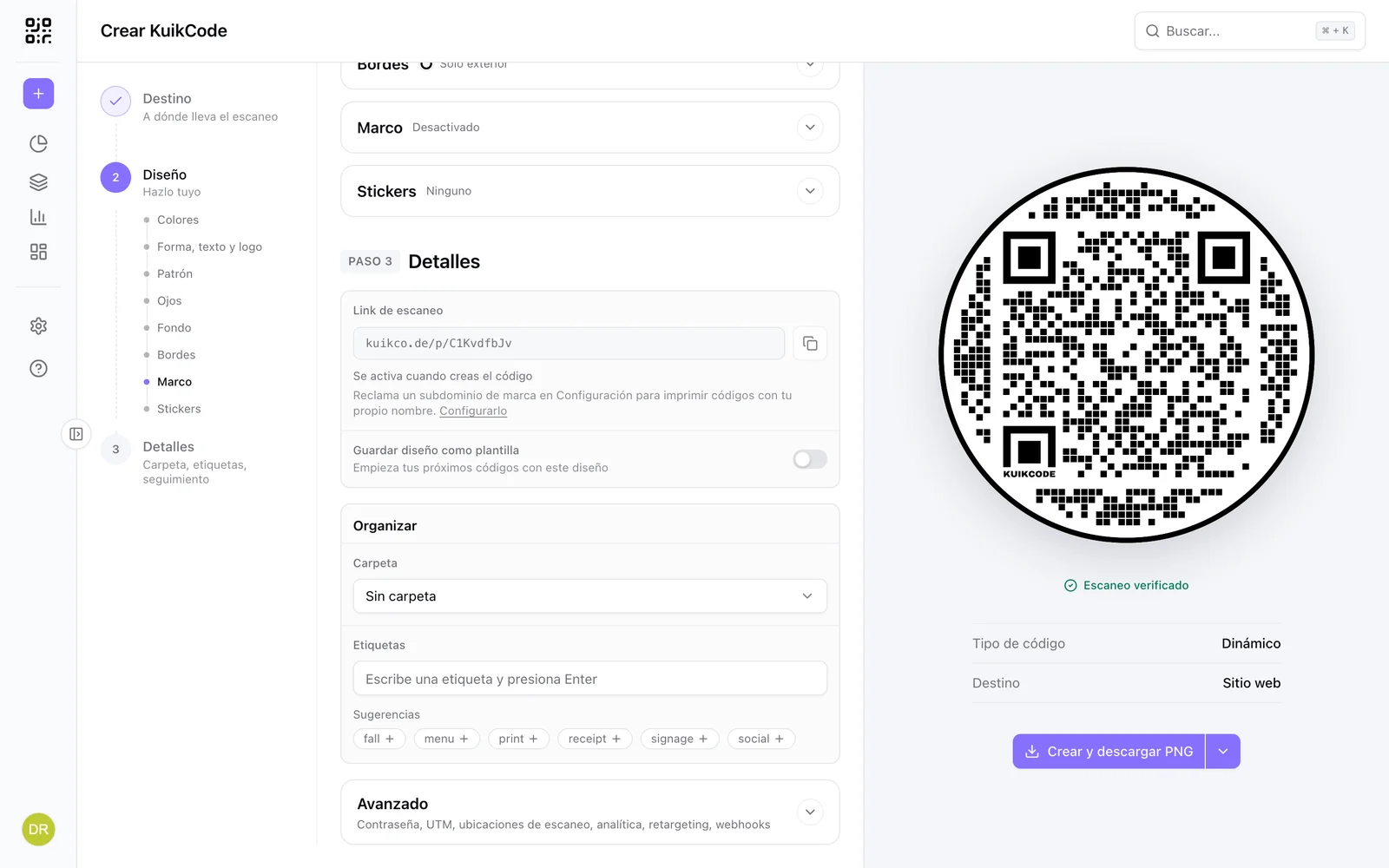
El Link de escaneo abre el paso 3: es la dirección que se imprime en el arte; consulta Link de escaneo más abajo. El interruptor que le sigue, Guardar diseño como plantilla, conserva este diseño para códigos futuros. Ponle a la plantilla su propio nombre.
Organizar
- Carpeta define dónde se guarda el código. Elige Nueva carpeta al final de la lista para crear una ahí mismo. Las carpetas se pueden anidar.
- Etiquetas marcan el código para filtrar en la biblioteca y en la analítica. Escribe y presiona Enter, o haz clic en una de las Sugerencias, que muestran las etiquetas que ya se usan en el espacio de trabajo. Hasta 20 etiquetas por código.
Link de escaneo
El Link de escaneo es la dirección codificada en el arte. Por defecto es el link compartido kuikco.de/p/...; los espacios de trabajo PRO y Business pueden elegir su subdominio de marca o un dominio propio. Si hay más de una opción, un menú desplegable las agrupa en Incluido, Tu subdominio y Tus dominios; si hay solo una, el link se muestra tal cual. El botón de copiar copia el link completo una vez que el código existe: en un código nuevo queda desactivado con Se activa cuando creas el código, y la confirmación que aparece después de Crear y descargar ofrece copiarlo. Se elige una sola vez, al guardar, porque se imprime. Cambiarlo en un código existente pide confirmación: los códigos que ya imprimiste siguen funcionando, y solo el arte que descargues a partir de ese momento usa el link nuevo. Consulta Links de escaneo con tu marca.
Avanzado
Avanzado cierra el paso, contraído: la protección con contraseña y las opciones de seguimiento.
Descargar
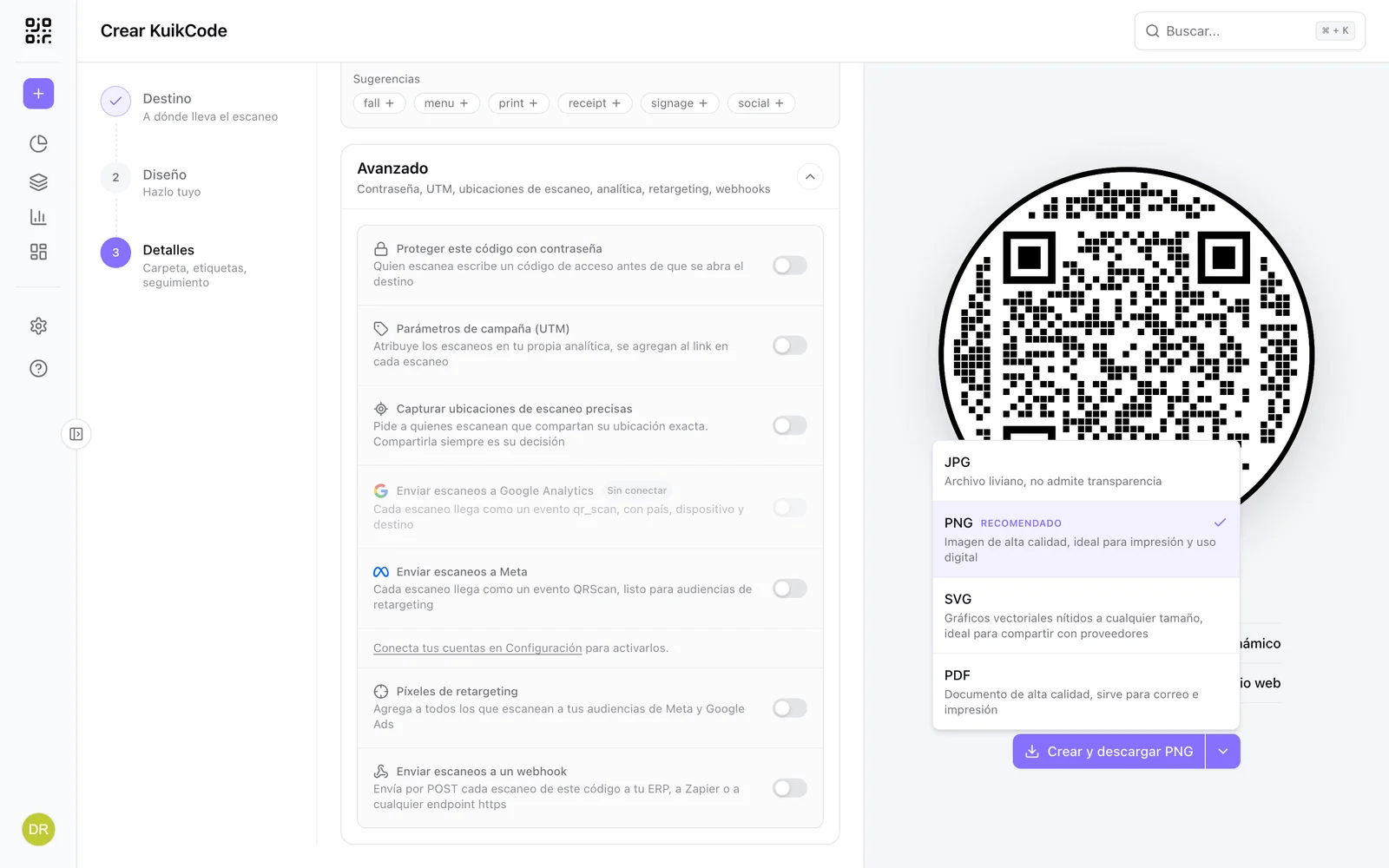
En un código nuevo, el botón principal dice Crear y descargar PNG: crea el código y descarga el arte en un solo paso, y la flecha de su derecha cambia el formato. Queda desactivado hasta que el paso 1 tiene un destino; mientras tanto, el paso 1 muestra Obligatorio y debajo del botón aparece el link Ve a Destino. Si el link de un sitio web todavía no es una dirección web, dice Revisa el link en Destino.
En un código existente, Guardar guarda tus cambios sin descargar nada, porque la mayoría de las ediciones (un destino nuevo, una regla, una etiqueta) no necesitan un arte nuevo. Se activa en cuanto algo cambia: Cambios sin guardar debajo de los botones indica que hay algo por guardar, y Guardado, que se guardó. Debajo hay un recordatorio: los cambios de diseño se aplican a las descargas nuevas, y los códigos impresos siguen funcionando. Descargar PNG, al lado, guarda tus cambios, si los hay, y descarga el diseño actual; su texto sigue el formato elegido, y la flecha de su derecha cambia el formato. Los formatos:
| Formato | Ideal para |
|---|---|
| PNG | Impresión y uso digital, recomendado |
| JPG | Archivos livianos, sin transparencia |
| SVG | Vectorial a cualquier tamaño, para diseñadores e imprentas |
| Documentos y correo |
El arte se genera a 2000 píxeles. Para un fondo transparente, elige Ninguno en la sección Fondo. El mismo arte está disponible por programación con el endpoint de imagen de la API, y cada tarjeta de la biblioteca tiene un ícono de descarga para un PNG rápido.
Después de guardar
El diálogo de confirmación indica que el código está activo y te da su link de escaneo. La página también pasa a ser la página de edición del código, así que al recargarla o abrirla desde un marcador vuelves a él; Seguir editando este código lo muestra con su encabezado (nombre, escaneos, carpeta). A partir de ahí, el código aparece en Recursos, KuikCodes y en su carpeta; consulta La biblioteca para ver qué puedes hacer con él ahí.
Si falla un guardado o una descarga, un mensaje breve debajo del botón dice qué salió mal y qué probar. Si no se pudo crear el archivo pero el código se guardó, el código está activo y Descargar vuelve a intentar el archivo. Si llegas a un límite del plan, se abre la comparación de planes, con el límite que alcanzaste.
Salir con cambios sin guardar
Mientras el editor tenga cambios que no guardaste, cualquier forma de salir pregunta primero: un link de la barra lateral, un resultado de búsqueda, el menú de la cuenta, cerrar sesión o el botón Atrás del navegador. Seguir editando te devuelve a tu trabajo; Salir lo descarta. En un código guardado solo se pierden los cambios nuevos, y el código queda como estaba.