

Temas
Un tema cambia el estilo de toda la KuikPage en un toque. Tus bloques, textos y fotos se quedan como están.
Cambia el inspector a KuikPage. La tarjeta Tema de arriba muestra el estilo que tiene la página ahora, sus fuentes y sus colores. Cambiar tema abre los temas en esa misma columna, con una flecha para volver a la configuración, así el teléfono y el esquema de la página siguen a la vista.
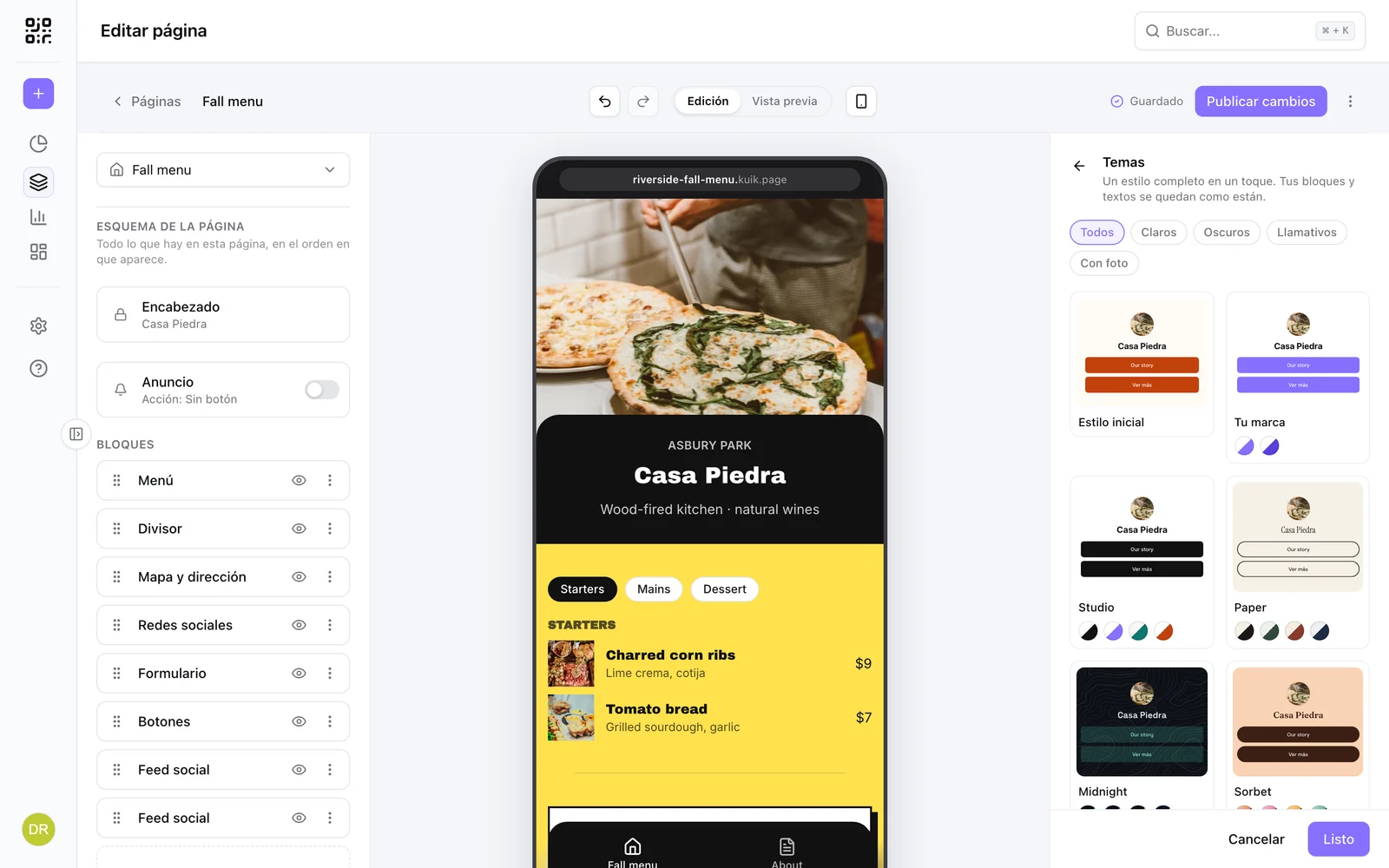
Elegir un tema
Cada tarjeta es tu propia página con ese estilo: la foto o el logo de tu encabezado, tu nombre y tus dos primeros botones. Pasa el puntero sobre una tarjeta para ver toda la página en el teléfono, y haz clic para aplicarla. Los puntos debajo de una tarjeta son sus cuatro combinaciones de colores; haz clic en uno para aplicar el tema con esos colores.
Todos, Claros, Oscuros, Llamativos y Con foto filtran la lista. Cancelar devuelve el estilo que tenía la página cuando abriste los temas, y Listo conserva lo que aplicaste. Cada tema que aplicas es un paso del deshacer del editor, y el aviso que lo confirma tiene su propio Deshacer.
Qué cambia un tema
Un tema cambia todo el estilo a la vez: el fondo (un color, un degradado o una foto, con o sin textura), el color de acento y el del texto, el tono de los bloques, las fuentes del título y del texto, el grosor del título, las esquinas, el borde y el relleno de los botones, las esquinas de los bloques, el estilo y la fuerza de la sombra, el contorno y el espaciado. Todos los temas llevan la página de borde a borde, con los márgenes laterales más estrechos.
Nunca cambia tus bloques ni su orden, tus textos, fotos y links, el diseño del encabezado, el menú, el idioma de la página, Animar al desplazar ni Mostrar el KuikCode. Los colores que pusiste en un solo bloque también se quedan.
Los temas
Studio, Paper, Midnight, Sorbet, Lilac Haze, Clay, Poster, Botanic, Arcade, Coast, Riso, Atelier, Neon, Linen, Citrus, Noir, Bloom, Ocean, Terminal, Candy, Dusk, Kraft, Editorial, Retro, Sage, Mocha, Pop, Velvet, Frost y Nightfall, cada uno con cuatro combinaciones de colores. Cuando tu espacio de trabajo tiene un Brand Kit (PRO), Tu marca aparece primero: un estilo limpio con los colores y las fuentes de tu marca.
La primera vez que abres los temas en una página con su propio estilo, como una página hecha con una plantilla, también aparece Estilo inicial, así ese estilo queda siempre a un toque mientras pruebas otros.
Después de un tema
Todos los ajustes del panel de la KuikPage siguen debajo de la tarjeta Tema, con los valores del tema, y puedes cambiar cualquiera. Cuando lo haces, la tarjeta dice Personalizado, y Restablecer devuelve el estilo del tema. Los puntos de colores del tema siguen en la tarjeta, así puedes cambiar sus colores sin abrir los temas otra vez.
Los temas están en todos los planes. Los cambios llegan a la página publicada la próxima vez que publiques.
Desde un asistente o la API
Un asistente conectado a KuikCode, y la API, aplican un tema con la operación applyTheme: themeId (studio, paper, midnight, sorbet, lilac-haze, clay, poster, botanic, arcade, coast, riso, atelier, neon, linen, citrus, noir, bloom, ocean, terminal, candy, dusk, kraft, editorial, retro, sage, mocha, pop, velvet, frost o nightfall) y un palette opcional de 0 a 3.